ASPで広告コードをコピーした。でも、Cocoonの記事のどこへ貼ればいいのか分からない。段落へ入れるとタグが文字で出たり、ボタンのリンク欄に長いコードを入れそうになったりして、手が止まっていませんか。
見慣れない記号が並ぶと、消してよい部分も判断しにくいですよね。ここは、HTMLコード一式なのか、URL単体なのかを先に分けると進めやすくなります。
この記事では、XserverとCocoonで運営している当ブログの管理画面を使い、カスタムHTMLへの設置、ボタン化の判断、タグの一元管理を説明します。今日は広告を一つ選び、下書き・公開ページで何を確認するか分かる状態まで整えましょう。
貼る前に、広告コードの種類を確かめる
まずASPで、対象サイト・提携状況・広告素材・掲載条件を確認します。ASPの会員登録と、広告主との提携完了は別です。SNSで使える素材か、文言変更やボタン化ができるかも、利用する場所に合わせて見ます。
| 取得したもの | 使う場所 | 確認点 |
|---|---|---|
| aタグやimgタグを含むHTML | カスタムHTMLブロック | コード全体を欠かさず貼る |
| URL単体で利用できる広告リンク | 許可されたテキスト・ボタンのリンク欄 | URL単体利用と文言の条件 |
| 画像付きのバナーコード | カスタムHTMLブロック | 指定素材とスマホ表示 |
| Cocoonの登録済みショートコード | ショートコードブロック等 | 実在するタグのIDと表示結果 |
「リンク」という名前でも、コード一式とURLは違います。ボタンのURL欄へ<a href=…>から始まる全文を入れないことが、最初の確認です。
最初の1件は、カスタムHTMLで設置する
1.コピー元の広告素材を控える
案件名、素材名、コード、貼る記事を一緒に残します。料金ページに進ませたいのに、素材の行き先が別の案内ページという場合もあります。リンク前の文章が、実際の行き先と合う素材を選んでください。
2.投稿のブロック追加から「カスタムHTML」を選ぶ
ブロックエディターで追加ボタンを開き、カスタムHTMLを検索します。選んだブロックへ、ASPから取得したコードを貼り付けます。WordPress公式にも、HTMLを入れる専用ブロックとしてカスタムHTMLの案内があります。
当ブログで使うようなテキスト広告でも、コードに見えない計測画像が付く場合があります。リンク文字だけ残して短くするのではなく、まず指定どおりの一式で設置します。
3.表示と保存後のコードを確認する
記事全体のプレビューで、リンク文字やバナーが想定どおり出るかを確認します。保存した後に、コードが欠けたり文字として表示されたりしていないかも見てください。
権限等によって保存時に一部のHTMLが除かれることもあります。そのときはセキュリティ設定を安易に弱めず、ASPが用意する別形式や管理者への確認を選びます。
4.公開後のページで最終確認する
下書きで正常でも、公開ページが古い状態のままなら読者には届きません。公開反映後に、表示・リンク先・スマートフォンの見え方を確認します。ASPの許可する確認方法に従い、何度も自分でクリックして成果テストをしないようにします。
リンクが「公式サイト」だけなら、直前に「選んだ契約期間の料金と申込み条件は、公式で確認してください」と補う方法があります。広告文言が指定されている場合も、前後の説明で読者がする確認を伝えられます。
ボタンにしたいときは、URLを抜き出す前に掲載条件を見る
目立たせたいからと、HTMLのhrefだけを取り出してよいとは限りません。まずURL単体の利用や文言変更が許されるかを確認します。許可がある形式なら、ボタンブロックへ文言とURLを設定し、プレビューで動作を確かめます。
Cocoonには、広告タグを囲んで見せるボタン系のスタイルもあります。使うスタイルと取得した広告コードの組合せで表示が変わるため、最初は一つの下書きで試すのがおすすめです。
本文の説明中ならテキスト、条件を比べ終えて次の確認を目立たせたいならボタン、と役割で選びます。「この色なら売れる」と考える前に、何を確認するリンクなのかをそろえましょう。
Cocoonのアフィリエイトタグで、同じ広告をまとめて管理する
同じ広告を複数記事で使うなら、アフィリエイトタグへの登録が便利です。広告コードを登録元で管理し、記事にはそのタグを呼び出すショートコードを置きます。各記事へ貼ったコードを、自動で全部集めてくれる機能ではありません。
実際の登録画面で、入れる欄を確認する
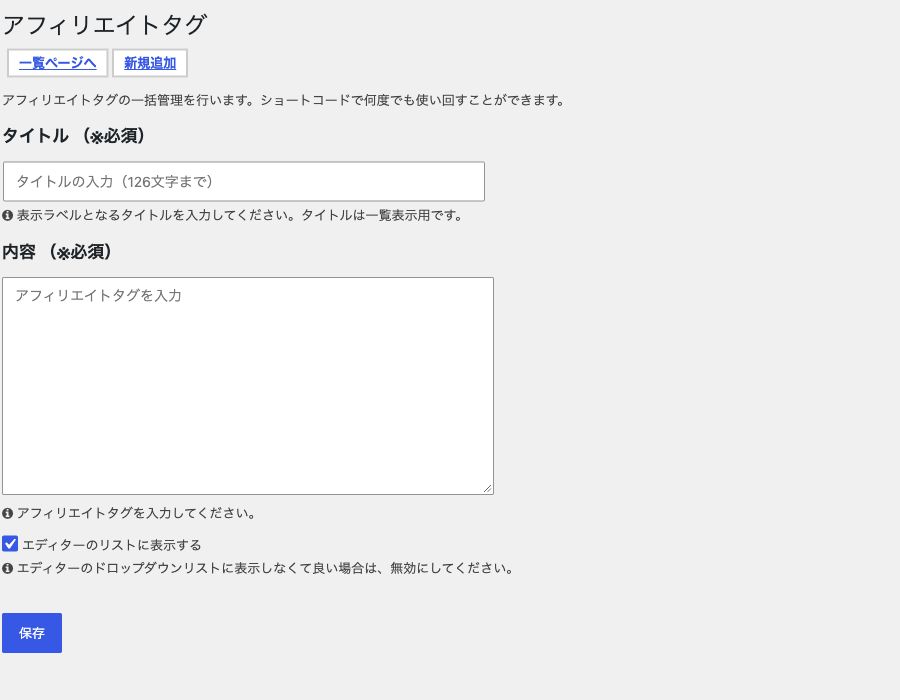
- 管理画面の「Cocoon設定」から「アフィリエイトタグ」を開く。
- 「新規追加」を選び、管理用のタイトルを付ける。
- 「内容」へ、掲載条件に沿った広告コードを入力する。
- 「エディターのリストに表示する」の要否を決めて保存する。
- 一覧に表示される、そのタグ自身のショートコードを記事へ入れる。
タイトルは「商品名/テキスト・バナー/行き先」のように、自分が区別できる名前にします。記事へ入力するIDは、他サイトの作例ではなく自分の管理画面から取得してください。詳しくはCocoon公式の一元管理機能でも確認できます。
当ブログの管理画面でも、タグ一覧にはショートコードが表示されます。ただし、管理画面に登録があることと、記事から正しく呼び出せることは別です。本文にショートコードの文字が出てしまわないか、プレビューと公開ページで見ます。
登録元を直すと、呼び出し先へ影響する
一元管理の利点は、変更箇所をまとめられることです。その分、案件変更や終了時には、コードだけでなく各記事の説明も確認します。別の商品へ差し替えたのに「添削3回」など以前の説明が残れば、読者への案内が食い違います。
貼れない・表示されないときの確認表
| 症状 | 確認すること |
|---|---|
| HTMLが文字で見える | 段落やコード表示用ではなくカスタムHTMLへ貼ったか |
| ボタンが動かない | リンク欄が空でないか、HTML全文をURL欄へ入れていないか |
| ショートコードのまま出る | タグの存在、ID、入力するブロック、呼び出し方 |
| 変更が見えない | 保存できたか、見ているURL、公開ページとキャッシュ |
| スマホで大きくはみ出す | 選んだバナーの寸法と表示。必要なら許可された別サイズ素材 |
「表示される」と「計測される」も別です。ASP側の対象期間や案件、反映の扱いを確認します。設置は正常でも押されない場合は、クリック前の説明と読者の目的の点検へ進んでください。
まとめ|1件を正しく貼り、公開ページまで確認しよう
HTMLはカスタムHTMLへ、URLは許可されたリンク欄へ。複数記事で共用する広告は、Cocoonのタグ登録と呼び出しへ分けます。
- 広告・PRであることが読者に分かる。
- 素材・コード・行き先がASPの指定と一致する。
- Google向けの広告リンク属性も確認する。
- 下書きだけでなく公開ページで表示を確認する。
- スマートフォンで読めて、案内とリンク先が合う。
広告表示は消費者庁の案内、検索エンジン向けの属性はGoogleのrel属性の案内を参照してください。読者向けの表示とHTML属性を混同しないことが大切です。
今日は、提携済みの広告1件を下書きへ貼り、上の5項目を確認してください。紹介する案件自体が決まっていなければ、ASPと掲載する1記事を選ぶ方法から進めましょう。


コメント