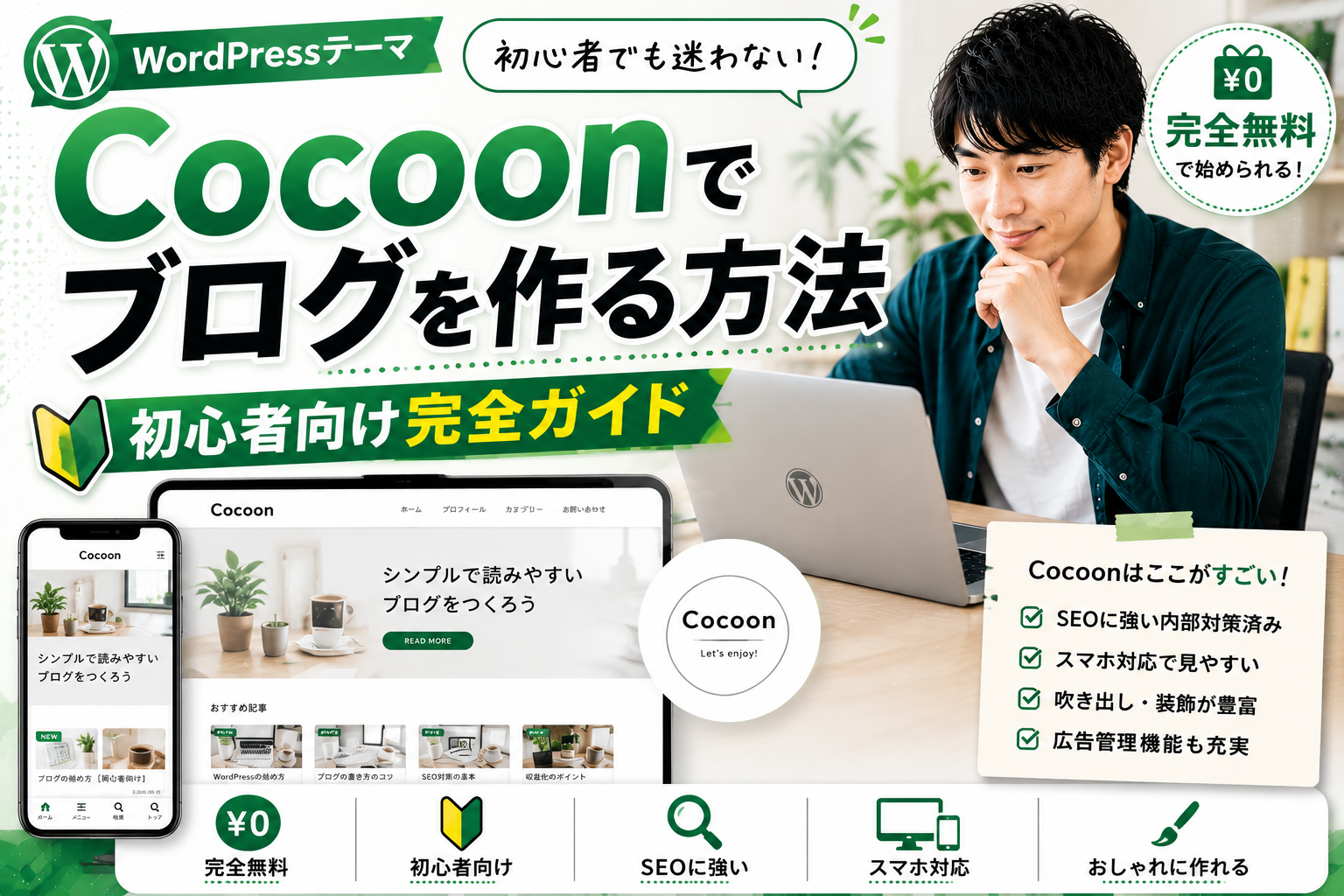
WordPressでブログを始めたいけれど、
- 無料テーマでもブログ運営はできる?
- Cocoonは初心者でも使いやすい?
- 導入や初期設定で何をすればいい?
このように迷っている方も多いのではないでしょうか。
WordPressテーマには有料・無料を含めてさまざまな種類がありますが、初心者が初期費用を抑えてブログを始めたい場合、無料テーマのCocoonは選択肢のひとつになります。
Cocoonは、ブログカードや吹き出し、ボックス装飾、ウィジェット、広告管理など、ブログ運営に役立つ機能を備えたWordPressテーマです。
実際にこのブログでもCocoonを使って運営していますが、記事作成・内部リンク・ブログカード・プロフィール表示など、初心者がブログを始めるうえで必要な機能は十分そろっていると感じています。
ただし、Cocoon自体は無料で使えますが、WordPressブログを運営する場合はレンタルサーバーや独自ドメインの費用がかかることがあります。
この記事では、Cocoonでブログを始める方法や、導入手順、最初に設定しておきたい項目、初心者が使いやすい機能までわかりやすく解説します。
この記事でわかること
- Cocoonの基本的な特徴
- Cocoonを使う前に準備するもの
- Cocoonの導入手順
- 最初に設定しておきたい項目
- Cocoonを使うときの注意点
Cocoonとは?無料で使えるWordPressテーマ
Cocoonは、無料で利用できるWordPressテーマです。
WordPressテーマとは、ブログのデザインや機能を整えるためのテンプレートのようなものです。
テーマを導入すると、記事ページの見た目やトップページのレイアウト、見出しのデザイン、サイドバー、ブログカードなどを整えやすくなります。
Cocoonでできること
Cocoonでは、ブログ運営に必要な基本的な機能を管理画面から設定できます。
たとえば、以下のような機能があります。
- 記事の装飾
- ブログカードの表示
- 吹き出しの設定
- サイドバーのカスタマイズ
- 人気記事・新着記事の表示
- 広告の管理
- アクセス解析タグの設定
HTMLやCSSに詳しくなくても、管理画面から設定できる項目が多いため、WordPress初心者でも扱いやすいテーマです。
ブログを始めたばかりの段階では、デザインに時間をかけすぎるよりも、記事作成や内部リンクの整備に集中することが大切です。
Cocoonは、そうした初心者のブログ運営をサポートしてくれるテーマといえます。
無料テーマでもブログ運営に必要な機能がそろっている
Cocoonは無料テーマですが、ブログ運営に必要な機能が一通りそろっています。
たとえば、記事内に内部リンクを貼るときに便利なブログカード、読者に補足を伝えやすいボックス装飾、プロフィールを表示できるサイドバーなどを設定できます。
また、広告管理機能もあるため、AdSenseやアフィリエイト広告を設置したい場合にも使いやすいです。
ただし、テーマを入れただけで収益化できるわけではありません。
ブログで収益化を目指すには、読者の悩みに答える記事、内部リンク、収益記事への導線、定期的なリライトが必要です。
ブログ収益化の考え方を知りたい方は、ChatGPTブログ副業の収益を伸ばす方法も参考にしてみてください。
ただしWordPressブログにはサーバー・ドメイン費用がかかる
Cocoonは無料で使えるテーマですが、WordPressブログ全体を完全無料で運営できるわけではありません。
WordPressでブログを運営する場合、一般的にはレンタルサーバーと独自ドメインが必要になります。
レンタルサーバーはブログのデータを置いておく場所、独自ドメインはブログの住所のようなものです。
そのため、「Cocoonは無料」でも、WordPressブログを本格的に始める場合は、サーバー代やドメイン代がかかる点は理解しておきましょう。
初期費用を抑えたい方は、まず無料テーマのCocoonで始めて、必要に応じて有料テーマや追加ツールを検討する流れでも問題ありません。
Cocoonを使う前に準備するもの
CocoonはWordPressテーマなので、使う前にWordPressブログを用意しておく必要があります。
ここでは、Cocoonを使う前に準備しておきたいものを紹介します。
WordPressブログ
Cocoonを使うには、まずWordPressブログが必要です。
WordPressは、ブログやWebサイトを作るための仕組みです。
無料ブログサービスと違い、デザインや広告配置、内部リンク、収益導線を自由に設計しやすいのが特徴です。
ブログ副業として長く運営するなら、WordPressブログを使う方がカスタマイズしやすくなります。
ChatGPTを活用してブログ副業を始めたい方は、ChatGPT×ブログ副業の始め方も参考にしてみてください。
レンタルサーバー
WordPressブログを運営するには、レンタルサーバーが必要です。
レンタルサーバーは、ブログの記事データや画像などを保存しておく場所です。
初心者が選ぶ場合は、料金だけでなく、WordPressの始めやすさ、管理画面の使いやすさ、サポート体制なども確認しておきましょう。
サーバーによっては、WordPressの開設時にCocoonを選べる場合もあります。
その場合、あとから自分でCocoonをダウンロードしてアップロードする手間を減らせます。
まずは、サーバー契約をしたい方は、「Xserver(エックスサーバー)」か「
ConoHa WING」がおすすめです。
WordPressブログを始めるためのサーバー選びで迷っている方は、ChatGPTブログ副業におすすめのレンタルサーバー3選も参考にしてみてください。
独自ドメイン
独自ドメインは、ブログのURLにあたる部分です。
たとえば、このブログであれば「chatgptfukugyolab.com」が独自ドメインです。
ブログを長く運営するなら、自分専用の独自ドメインを使う方が管理しやすくなります。
レンタルサーバーによっては、サーバー契約とあわせて独自ドメインを取得できる場合もあります。
ブログ名やジャンルに合ったドメインを選ぶと、サイトの印象も伝わりやすくなります。
Cocoonを導入する方法
WordPressブログを用意できたら、Cocoonを導入していきます。
Cocoonの導入は、親テーマと子テーマを準備し、WordPress管理画面からアップロードする流れで進めます。
| 手順 | 作業内容 |
|---|---|
| STEP1 | Cocoon公式サイトから親テーマをダウンロードする |
| STEP2 | 子テーマをダウンロードする |
| STEP3 | WordPress管理画面から親テーマをアップロードする |
| STEP4 | 子テーマをアップロードする |
| STEP5 | Cocoon Childを有効化する |
| STEP6 | サイト表示とスマホ表示を確認する |
全体の流れを確認したうえで、それぞれの手順を順番に見ていきましょう。
親テーマと子テーマをダウンロードする
Cocoonを使う場合は、親テーマと子テーマをセットで使うのが基本です。
親テーマはCocoon本体、子テーマはカスタマイズ用のテーマです。
子テーマを使うことで、Cocoon本体が更新された場合でも、自分で加えたカスタマイズが消えにくくなります。
公式サイトからCocoonの親テーマと子テーマをダウンロードし、WordPressにアップロードして使います。
初心者の方は、必ず親テーマと子テーマの両方をダウンロードしておきましょう。
「Cocoon公式サイト」はこちらです。
WordPress管理画面からテーマをアップロードする
Cocoonをダウンロードしたら、WordPress管理画面からテーマをアップロードします。
基本的な流れは以下のとおりです。
- WordPress管理画面にログインする
- 「外観」から「テーマ」を開く
- 「新規追加」を選ぶ
- 「テーマのアップロード」を選ぶ
- Cocoonの親テーマをアップロードする
- 続けて子テーマをアップロードする
親テーマと子テーマの両方をアップロードしたら、次に子テーマを有効化します。
アップロードの順番は、親テーマを先に、子テーマを後にするのが基本です。
子テーマを有効化する
Cocoonを使うときは、親テーマではなく子テーマを有効化します。
子テーマを有効化しておくと、デザインや細かい設定を調整した場合でも、テーマ更新の影響を受けにくくなります。
WordPress管理画面の「外観」→「テーマ」から、Cocoon Childを有効化しましょう。
有効化後にサイトを表示して、デザインが反映されているか確認します。
表示が崩れていないか、スマホでも問題なく見られるかをチェックしておくと安心です。
サーバー契約時にCocoonを選べる場合もある
レンタルサーバーによっては、WordPress開設時にCocoonを選べる場合があります。
この場合、サーバー申し込み時の設定画面でCocoonを選択することで、WordPress開設後すぐにCocoonを使える状態にできます。
ただし、選択できるテーマや設定方法はサーバーによって異なります。
申し込み前に、利用するサーバーの公式情報を確認しておきましょう。
手動で導入する場合でも、親テーマと子テーマを順番にアップロードすれば問題ありません。
Cocoonで最初に設定しておきたい項目
Cocoonを導入したら、最初にいくつか設定しておくとブログ運営がしやすくなります。
ここでは、初心者がまず確認しておきたい項目を紹介します。
サイトタイトル・ロゴ設定
まずは、サイトタイトルやロゴを設定しましょう。
サイトタイトルは、ブログの名前として表示される重要な部分です。
ブログのテーマや読者に伝えたい内容がわかる名前にしておくと、サイトの印象が伝わりやすくなります。
ロゴやサイトアイコンを設定すると、ブログ全体の見た目も整いやすくなります。
Cocoon設定やWordPressのカスタマイズ画面から、ヘッダー周りの設定を確認しておきましょう。
グローバルメニュー設定
グローバルメニューは、ブログの上部などに表示されるメニューです。
読者が重要なページへ移動しやすくなるため、初心者でも早めに設定しておきたい項目です。
たとえば、以下のようなメニューを設定できます。
- ホーム
- プロフィール
- お問い合わせ
- プライバシーポリシー
- 主要カテゴリ
メニューが整理されていると、読者だけでなく運営者自身もブログ全体を管理しやすくなります。
プロフィール・サイドバー設定
ブログでは、誰が運営しているのかが伝わることも大切です。
サイドバーにプロフィールを設置しておくと、読者に運営者の情報を伝えやすくなります。
たとえば、以下のような内容を入れると自然です。
- 簡単な自己紹介
- ブログを運営している理由
- 得意なテーマ
- 実績や経験
このブログでも、サイドバーのプロフィールを設定して、運営者情報が伝わるようにしています。
AI副業やブログ運営のようなテーマでは、読者の信頼につながる部分なので、プロフィールは丁寧に整えておきましょう。
ブログカード設定
Cocoonでは、内部リンクをブログカードとして表示できます。
ブログカードを使うと、関連記事へのリンクが見やすくなります。
たとえば、記事下に「次に読みたい記事」としてブログカードを置くことで、読者が次の記事へ進みやすくなります。
本文中ではテキストリンク、記事下ではブログカードを使うと、自然な内部リンク導線を作りやすいです。
内部リンクや収益導線の考え方を詳しく知りたい方は、ChatGPTブログ副業の収益を伸ばす方法も参考にしてください。
アクセス解析設定
ブログを運営するなら、アクセス解析の設定も大切です。
アクセス解析を設定しておくと、どの記事が読まれているか、どの検索キーワードで表示されているかを確認しやすくなります。
Cocoonには、アクセス解析タグを設定できる項目があります。
GoogleアナリティクスやSearch Consoleを使う場合は、必要なタグやIDを設定しておきましょう。
記事を書いたあとにアクセス状況を確認し、必要に応じてリライトすることで、ブログを改善しやすくなります。
Cocoonで初心者が使いやすい機能
Cocoonには、初心者でも使いやすい機能が複数あります。
ここでは、ブログ運営で特に使いやすい機能を紹介します。
ブログカード
ブログカードは、関連記事へのリンクをカード形式で表示できる機能です。
通常のテキストリンクよりも目立ちやすく、記事タイトルや抜粋が表示されるため、読者が次に読む記事を選びやすくなります。
特に、記事下の「次に読みたい記事」や、関連性の高い記事への誘導に便利です。
ただし、本文中に何度もブログカードを入れると、記事が読みづらくなる場合があります。
本文中はテキストリンク中心、記事下はブログカード中心にするとバランスが取りやすいです。
吹き出し
吹き出しは、会話形式で補足やコメントを入れられる機能です。
難しい内容を少しやわらかく伝えたいときや、筆者の一言を入れたいときに使えます。
たとえば、初心者がつまずきやすいポイントに対して、吹き出しで補足すると読みやすくなります。
ただし、使いすぎると記事が散らかった印象になることもあります。
重要な補足や読者に伝えたいポイントに絞って使うのがおすすめです。
ボックス装飾
Cocoonでは、ボックス装飾を使って重要なポイントを目立たせることができます。
たとえば、以下のような場面で便利です。
- この記事でわかること
- 注意点
- チェックリスト
- プロンプト例
- まとめポイント
本文が長くなる記事では、ボックス装飾を入れることで読みやすさが上がります。
ただし、装飾を増やしすぎると逆に見づらくなるため、要点を整理したい場所に絞って使いましょう。
人気記事・新着記事ウィジェット
Cocoonでは、人気記事や新着記事をサイドバーなどに表示できます。
読者がほかの記事へ移動しやすくなるため、ブログ内の回遊を増やしたいときに便利です。
特に、ロードマップ記事や副業10選、ブログ副業記事など、読んでもらいたい記事を見つけてもらいやすくなります。
サイドバーや記事下に表示する記事は、読者の流れを考えて選ぶと効果的です。
広告管理機能
Cocoonには、広告を管理しやすい機能もあります。
AdSenseやアフィリエイト広告を設置したい場合、広告の表示場所を管理しやすくなります。
ただし、広告を貼ればすぐに収益が出るわけではありません。
広告を設置するときは、読者の邪魔にならない位置や、記事内容に合った導線を意識しましょう。
特にAdSense申請中や審査前の段階では、記事の質やサイト全体の信頼性を整えることを優先するのがおすすめです。
Cocoonを使うときの注意点
Cocoonは初心者にも使いやすいテーマですが、使うときに注意したいポイントもあります。
ここでは、Cocoonでブログを運営するときの注意点を紹介します。
デザインにこだわりすぎない
ブログを始めたばかりの頃は、デザインを細かく調整したくなるかもしれません。
しかし、デザインに時間を使いすぎると、肝心の記事作成が進まなくなることがあります。
最初は、読みやすい見出し、わかりやすいメニュー、プロフィール、記事下の関連記事など、最低限の設定を整えれば十分です。
ブログの評価を高めるには、読者の悩みに答える記事を積み上げることが大切です。
設定変更後はスマホ表示を確認する
WordPressの設定やデザインを変更したあとは、必ずスマホ表示を確認しましょう。
パソコンではきれいに見えていても、スマホでは文字が詰まっていたり、表が横にはみ出していたりすることがあります。
ブログ読者の多くはスマホで記事を読むことがあるため、スマホで見やすいかどうかは大切です。
特に、表、ボタン、ブログカード、サイドバー表示などは確認しておきましょう。
親テーマではなく子テーマを有効化する
Cocoonを使うときは、親テーマではなく子テーマを有効化しましょう。
親テーマを直接カスタマイズすると、テーマ更新時に変更内容が影響を受ける可能性があります。
子テーマを使っておけば、カスタマイズを管理しやすくなります。
初心者のうちは大きなカスタマイズをしない場合でも、最初から子テーマを有効化しておくと安心です。
収益化には記事設計や内部リンクも必要
Cocoonには広告管理やブログカードなど、収益化に役立つ機能があります。
しかし、テーマの機能だけで収益化できるわけではありません。
収益化を目指すなら、集客記事、収益記事、内部リンク、読者の悩みに合った導線づくりが必要です。
たとえば、ブログ副業の始め方記事からCocoon記事へ誘導したり、Cocoon記事から収益改善記事へ誘導したりすると、読者の流れを作りやすくなります。
テーマ設定とあわせて、記事同士のつながりも整えていきましょう。
Cocoonはどんな人におすすめ?
Cocoonは、初めてWordPressブログを運営する方にとって使いやすいテーマです。
ここでは、Cocoonがおすすめしやすい人の特徴を紹介します。
初期費用を抑えてブログを始めたい人
Cocoonは無料で使えるため、WordPressテーマにかかる費用を抑えたい人に向いています。
WordPressブログにはサーバー代やドメイン代がかかることがありますが、テーマ費用を抑えられるのは初心者にとってメリットです。
まずは低コストでブログ運営を始めたい方は、Cocoonを選択肢に入れてみてもよいでしょう。
無料テーマでまず記事作成に集中したい人
ブログ初心者は、最初からデザインや機能にこだわりすぎるよりも、記事作成に慣れることが大切です。
Cocoonは無料でも基本的な機能がそろっているため、まず記事を書きながらブログ運営に慣れたい人に向いています。
記事が増えてきたら、内部リンクやプロフィール、サイドバー、ブログカードなどを少しずつ整えていきましょう。
ブログカードや装飾を簡単に使いたい人
Cocoonは、ブログカードやボックス装飾、吹き出しなどを使いやすいテーマです。
記事を読みやすくしたい方や、内部リンクをわかりやすく設置したい方にも向いています。
特に、複数の記事をつなげて読者に回遊してもらいたい場合、ブログカード機能は便利です。
内部リンクを整えながらブログを育てたい方にとって、Cocoonは使いやすいテーマといえます。
よくある質問
最後に、Cocoonでブログを始めるときによくある質問に答えます。
Cocoonは本当に無料で使える?
Cocoonは無料で使えるWordPressテーマです。
ただし、WordPressブログを運営する場合は、レンタルサーバーや独自ドメインの費用がかかることがあります。
そのため、「Cocoonは無料」でも、ブログ運営全体に費用がかからないわけではありません。
CocoonでもAdSenseやアフィリエイトはできる?
CocoonでもAdSenseやアフィリエイト広告の設置は可能です。
広告管理機能もあるため、広告を設置しやすいテーマです。
ただし、広告を貼るだけで収益化できるわけではありません。
読者の悩みに答える記事を作り、内部リンクや収益導線を整えることが大切です。
有料テーマに変えた方がいい?
初心者のうちは、必ずしも有料テーマに変える必要はありません。
Cocoonでも記事作成、内部リンク、ブログカード、広告管理など、ブログ運営に必要な基本機能はそろっています。
デザインや機能にこだわりたくなった段階で、有料テーマを検討しても遅くありません。
まずはCocoonで記事作成やブログ運営に慣れることを優先しましょう。
初心者でも設定できる?
Cocoonは設定項目が多いテーマですが、基本的な設定から順番に進めれば初心者でも使いやすいです。
最初からすべてを完璧に設定する必要はありません。
まずは、サイトタイトル、メニュー、プロフィール、ブログカード、アクセス解析など、最低限の設定から始めましょう。
まとめ|Cocoonは初心者が無料で始めやすいWordPressテーマ
Cocoonは、無料で使えるWordPressテーマです。
ブログカード、吹き出し、ボックス装飾、ウィジェット、広告管理など、初心者のブログ運営に役立つ機能がそろっています。
今回紹介したポイントをまとめると、以下のとおりです。
- Cocoonは無料で使えるWordPressテーマ
- WordPressブログにはサーバー・ドメイン費用がかかることがある
- Cocoonを使うときは親テーマと子テーマを用意する
- 有効化するのは子テーマがおすすめ
- 最初はサイトタイトル・メニュー・プロフィール・ブログカードなどを設定する
- デザインにこだわりすぎず、記事作成と内部リンクを優先する
まずはCocoonでブログの土台を整え、記事作成や内部リンク、収益導線を少しずつ改善していきましょう。
ChatGPTを活用してブログ副業を始めたい方は、ブログの始め方やAIツールの使い方もあわせて確認しておくと進めやすくなります。



コメント