広告:この記事には広告・アフィリエイトリンクを含みます。
XserverでWordPressブログを始めたいと思っても、
- 申し込み手順が難しそう
- WordPressクイックスタートの使い方がわからない
- ドメインやSSLの設定で失敗しないか不安
- ブログ開設後に何をすればいいのかわからない
このように感じている方も多いのではないでしょうか。
WordPressブログは、ブログ副業を始めるうえで自由度の高い選択肢です。広告やアフィリエイトリンクを設置しやすく、内部リンクやデザインも自分で整えやすいからです。
一方で、はじめてブログを作る方にとっては、レンタルサーバー、独自ドメイン、SSL、WordPressの設定など、聞き慣れない言葉が多くて不安になりますよね。
Xserverには、申し込み時にWordPressの新規設置や独自SSL設定、ドメイン取得・設定を進められる「WordPressクイックスタート」があります。
この記事では、XserverでWordPressブログを始める方法を、ブログ副業初心者向けにわかりやすく解説します。
筆者もこのブログをXserverとCocoonで運営しています。実際にブログ運営している目線から、申し込み前に準備するもの、開設手順、開設後にやるべき初期設定まで整理します。
先に結論
- Xserverで始めるならWordPressクイックスタートを使うと進めやすい
- 申し込み前にメールアドレス・支払い方法・ドメイン候補を用意しておく
- Cocoonを使う場合はテーマ選択時に確認しておく
- 開設後はパーマリンク・SSL・プロフィール・Search Consoleを整える
これからXserverでWordPressブログを始める方は、料金やキャンペーン内容を公式サイトで確認しておきましょう。
この記事でわかること
- XserverでWordPressブログを始める前に知っておきたいこと
- 申し込み前に準備するもの
- WordPressクイックスタートの流れ
- ブログ開設後にやるべき初期設定
- Xserverでブログを始めるときの注意点
XserverでWordPressブログを始める前に知っておきたいこと
まずは、XserverでWordPressブログを始める前に知っておきたい基本を整理します。
ここを理解しておくと、申し込み画面で何を選べばいいのか判断しやすくなります。
XserverはWordPressブログを始めやすいレンタルサーバー
Xserverは、WordPressブログを始めたい方に候補にしやすいレンタルサーバーです。
レンタルサーバーとは、ブログの記事や画像、WordPressのデータを置いておく場所のことです。
WordPressブログを運営する場合、基本的にはレンタルサーバーと独自ドメインを用意し、その上にWordPressを設置してブログを作ります。
筆者もこのブログをXserverで運営していますが、WordPressブログを始めるための情報が多く、設定で迷ったときに調べやすい点は初心者にとって助かる部分です。
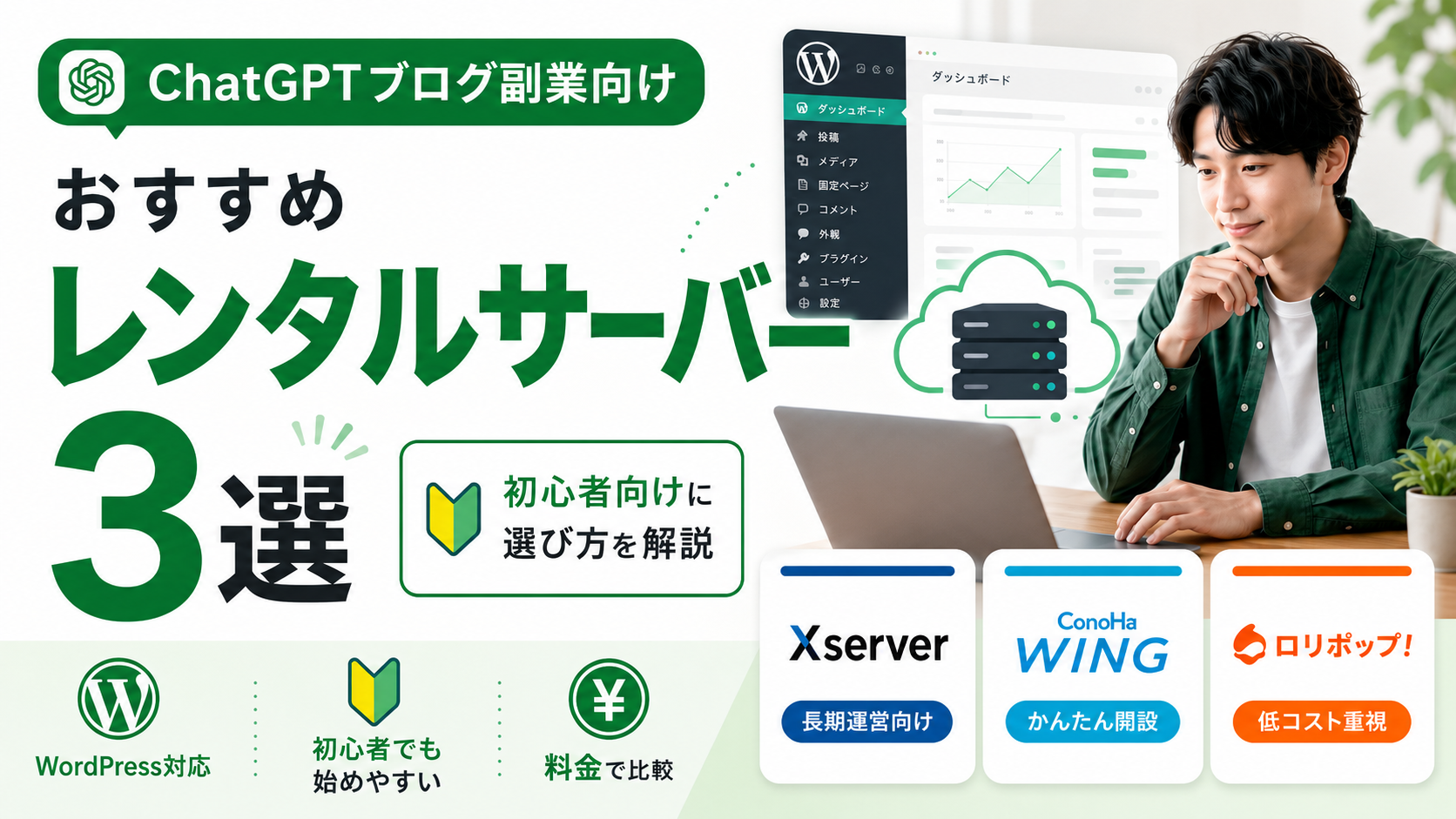
ほかのレンタルサーバーとも比較したい方は、ChatGPTブログ副業におすすめのレンタルサーバー3選も参考にしてください。
WordPressクイックスタートを使うと初期設定を進めやすい
XserverでWordPressブログを始める場合、初心者は「WordPressクイックスタート」を使うと進めやすいです。
WordPressクイックスタートを使うと、申し込み時にWordPressの新規設置、独自SSLの自動設定、ドメイン取得・設定をまとめて進められます。
通常、WordPressブログを始めるには、サーバー契約、ドメイン取得、SSL設定、WordPressインストールなどを順番に行う必要があります。
これらを別々に設定しようとすると、初心者には少し難しく感じるかもしれません。
そのため、はじめてWordPressブログを作る方は、WordPressクイックスタートを使う流れを確認しておくと安心です。
ブログ副業を始めるならWordPressの土台作りが大切
ChatGPTを使えば、記事ネタ出しや見出し構成、本文の下書き作成などを効率化できます。
ただし、ChatGPTで記事を作れても、その記事を公開するブログ環境がなければブログ副業は始められません。
ブログ副業では、記事を書くことだけでなく、WordPressブログの土台を作り、プロフィールやメニューを整え、内部リンクや収益導線を設計していくことが大切です。
XserverでWordPressブログを開設することは、その土台作りの第一歩です。
ブログ副業に必要なものを先に整理したい方は、ChatGPTブログ副業に必要なもの7選も参考にしてみてください。
XserverでWordPressブログを始めるために必要なもの
XserverでWordPressブログを始める前に、いくつか準備しておくと申し込みがスムーズです。
ここでは、申し込み前に用意しておきたいものを紹介します。
メールアドレス
まず必要になるのがメールアドレスです。
Xserverの申し込みやアカウント作成、契約情報の確認、WordPressログイン情報の管理などで使います。
普段使っているメールアドレスでも問題ありませんが、ブログ運営用にメールアドレスを分けておくと、今後ASPやお問い合わせ対応にも使いやすくなります。
支払い方法
レンタルサーバーの契約には支払い方法が必要です。
利用できる支払い方法や契約期間は、申し込み時期やサービス内容によって変わる場合があります。
申し込み前に、公式サイトで支払い方法や契約期間、更新費用を確認しておきましょう。
ブログは短期間で終わるものではなく、記事を積み上げながら育てていくものです。初回料金だけでなく、継続して支払えるかも見ておくと安心です。
ブログ名
WordPressブログを開設する際には、ブログ名を入力する場面があります。
ブログ名はあとから変更できますが、最初にある程度決めておくと申し込みがスムーズです。
ブログ名を決めるときは、以下を意識するとよいでしょう。
- ブログのテーマが伝わる
- 長すぎず覚えやすい
- 将来的に扱うテーマを狭めすぎない
- 読者に怪しく見えない名前にする
たとえば、AI副業やブログ副業をテーマにするなら、読者が「何についてのブログか」をイメージしやすい名前にするとよいです。
独自ドメイン名の候補
独自ドメインは、ブログのURLになる部分です。
このブログであれば「chatgptfukugyolab.com」が独自ドメインにあたります。
ドメイン名はあとから簡単に変えにくいため、申し込み前に候補をいくつか考えておきましょう。
すでに使われているドメインは取得できないため、第1候補だけでなく、第2候補、第3候補まで考えておくと安心です。
WordPressのログイン情報
WordPressブログを作る際には、WordPressのユーザー名やパスワードを設定します。
この情報は、ブログ管理画面にログインするときに必要です。
忘れてしまうとログインに手間がかかるため、必ず安全な場所に控えておきましょう。
ユーザー名やパスワードは、他人に推測されにくいものを設定することも大切です。
Xserver申し込み前チェックリスト
- メールアドレスを用意する
- 支払い方法を確認する
- ブログ名を決めておく
- 独自ドメイン名の候補を考えておく
- WordPressのユーザー名・パスワードを控える準備をする
- Cocoonを使うか決めておく
XserverのWordPressクイックスタートでブログを始める手順
ここからは、XserverでWordPressブログを始める手順を解説します。
実際の画面は変更される場合があるため、申し込み時はXserver公式サイトの案内も確認しながら進めてください。
手順1:Xserver公式サイトへアクセスする
まずは、Xserverの公式サイトへアクセスします。
公式サイトでは、料金プランやキャンペーン内容、WordPressクイックスタートの案内などを確認できます。
料金やキャンペーンは時期によって変わるため、申し込み前に最新情報を見ておきましょう。
手順2:申し込みフォームを開く

公式サイトにアクセスしたら、申し込みボタンから申し込みフォームへ進みます。
はじめて利用する場合は、新規申し込みの流れで進めます。
画面の案内に沿って進めれば大丈夫ですが、入力内容をあとから確認できるように、焦らず進めましょう。
手順3:サーバープランを選ぶ
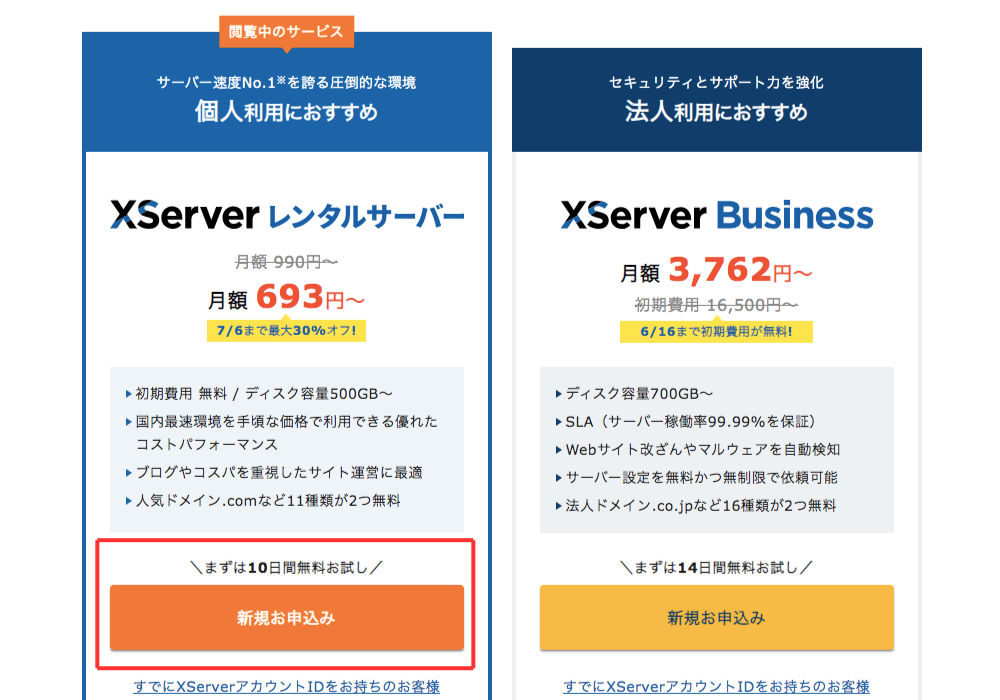
次に、サーバープランを選びます。
ブログを始めたばかりの段階では、最初から高いプランを選ぶ必要はありません。
ただし、プランによって料金や使える機能、容量などが異なる場合があります。
ブログ副業として長く運営するなら、料金だけでなく、今後の記事数や画像の使用量、運営方針も考えて選びましょう。
迷う場合は、初心者向けの基本的なプランから始め、必要に応じてあとから見直す考え方でも問題ありません。
手順4:WordPressクイックスタートを選択する
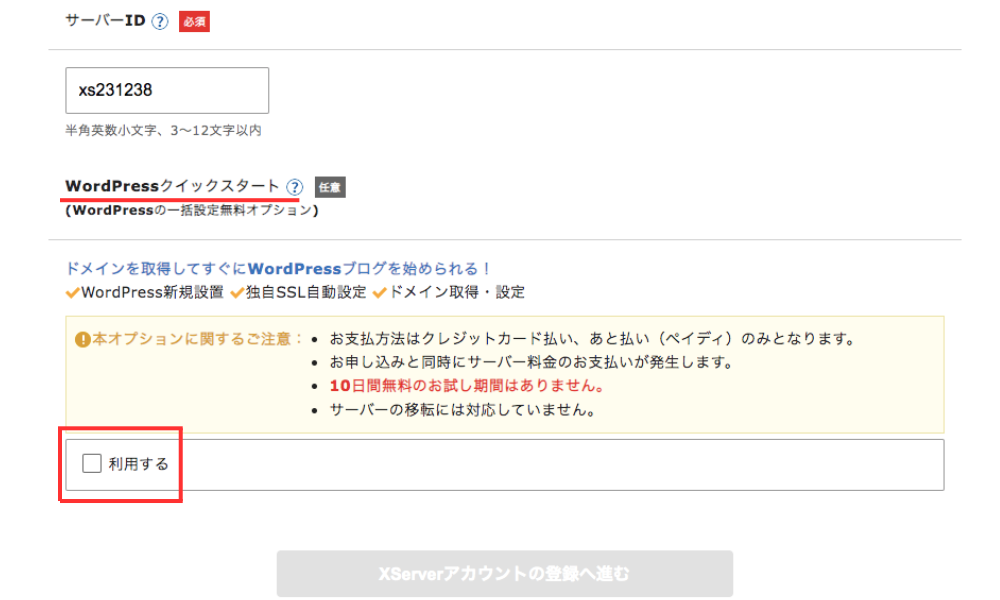
WordPressブログを始める場合は、WordPressクイックスタートを選択します。
WordPressクイックスタートを使うと、WordPressの新規設置や独自SSL設定、ドメイン取得・設定をまとめて進めやすくなります。
初心者がWordPressを始めるときに迷いやすい部分を減らせるため、はじめてブログを開設する方に向いています。
ただし、申し込み内容や条件は時期によって変わる可能性があります。画面に表示される説明を確認しながら進めましょう。
手順5:独自ドメインを設定する
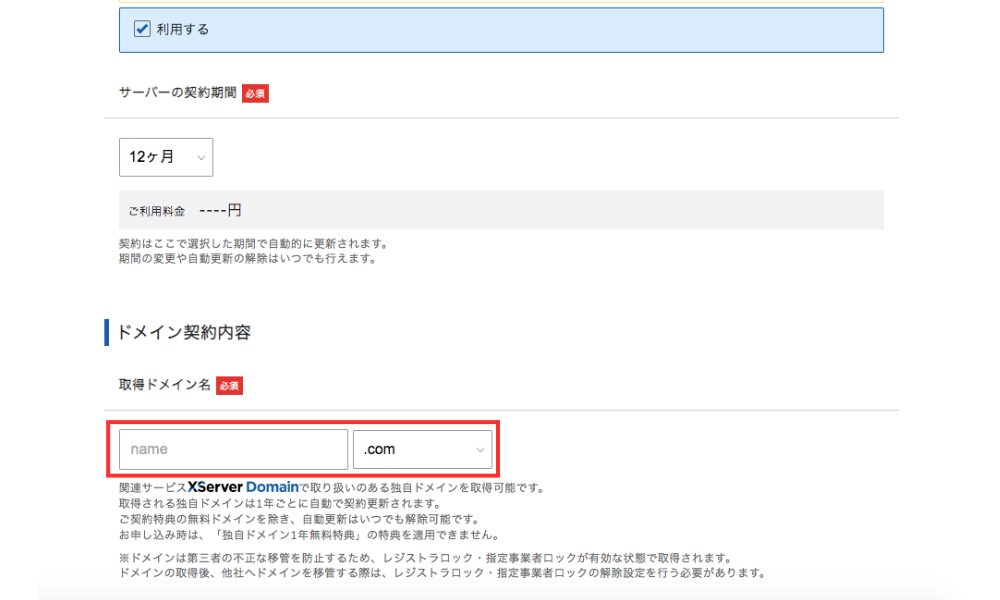
次に、独自ドメインを設定します。
独自ドメインは、ブログのURLになる大切な部分です。
たとえば「example.com」のような形で、自分のブログ専用のURLを設定します。
ドメイン名はあとから簡単に変更しにくいため、適当に決めない方がよいです。
ブログ名やジャンルに合ったもの、長く使っても違和感のないものを選びましょう。
すでに使われているドメインは取得できないため、候補を複数用意しておくとスムーズです。
手順6:WordPress情報を入力する
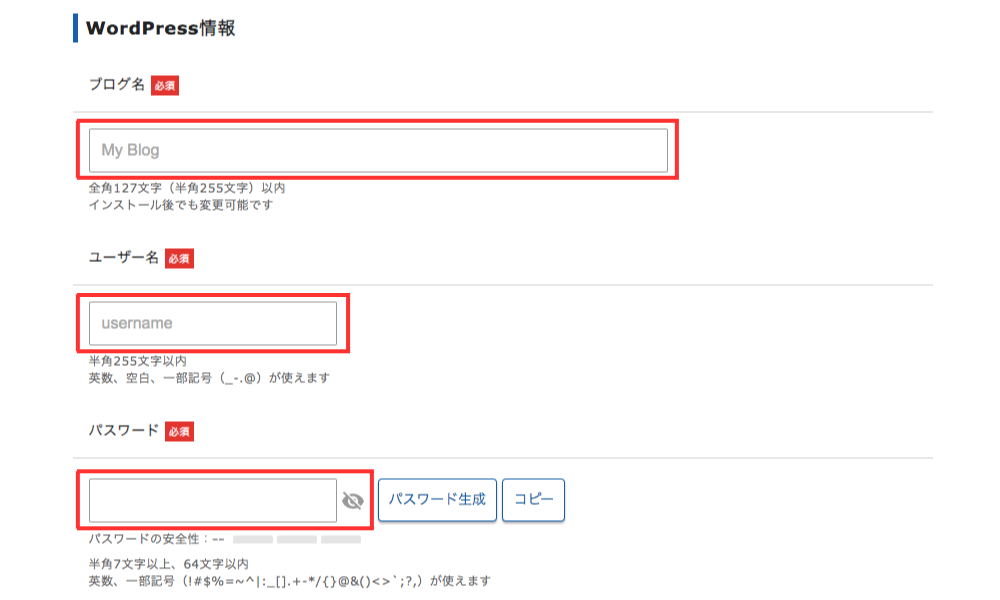
続いて、WordPress情報を入力します。
主に、ブログ名、ユーザー名、パスワード、メールアドレスなどを入力する流れになります。
ユーザー名とパスワードは、WordPress管理画面にログインするときに使います。
忘れないように、安全な場所に控えておきましょう。
パスワードは、他人に推測されにくいものにすることが大切です。
手順7:WordPressテーマを選ぶ
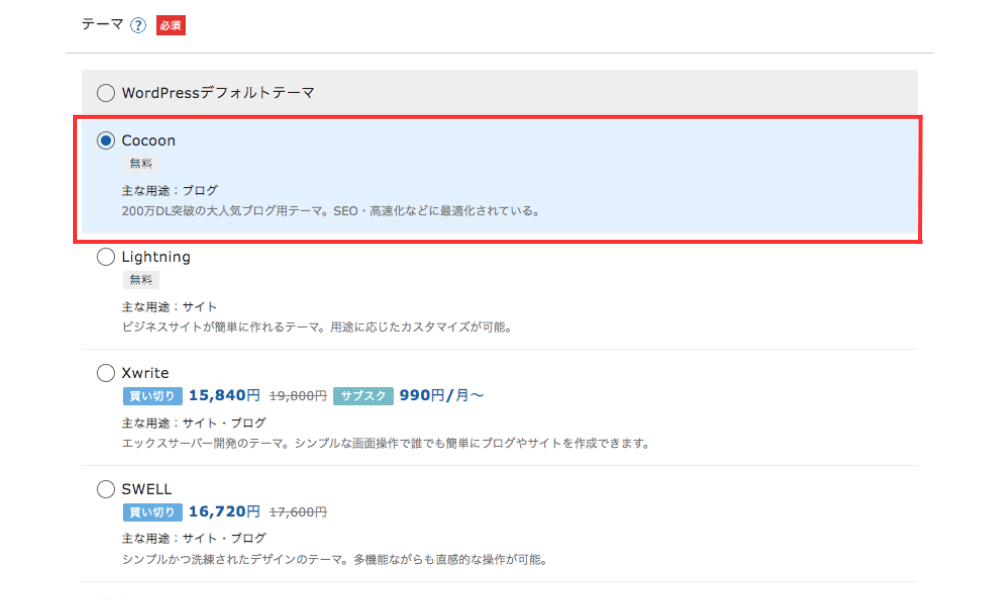
申し込み時にWordPressテーマを選べる場合があります。
無料テーマで始めたい方は、Cocoonを候補にしてもよいでしょう。
Cocoonは、ブログカードや吹き出し、ボックス装飾などを使いやすい無料WordPressテーマです。
ただし、この記事ではCocoonの詳しい初期設定までは扱いません。
Cocoonの導入方法や初期設定、ブログカードの使い方などを知りたい方は、Cocoonでブログを始める方法で詳しく解説しています。
手順8:登録情報と支払い情報を入力する

次に、登録情報と支払い情報を入力します。
氏名、住所、電話番号、メールアドレスなど、契約に必要な情報を入力していきます。
支払い方法や契約期間は、画面に表示される内容を確認しながら選びましょう。
特に、初回料金だけでなく、更新時の料金や契約期間も確認しておくと安心です。
入力内容に誤りがあると、申し込み後の確認に手間がかかる場合があります。送信前に必ず見直しましょう。
手順9:申し込み内容を確認する
必要な情報を入力したら、申し込み内容を確認します。
以下の項目は特に確認しておきましょう。
- サーバープラン
- 契約期間
- 取得する独自ドメイン
- WordPressのブログ名
- WordPressのログイン情報
- 支払い情報
ドメイン名や契約内容は、あとから変更しにくいものもあります。
申し込みを確定する前に、入力内容に間違いがないか落ち着いて確認しましょう。
手順10:WordPressにログインする
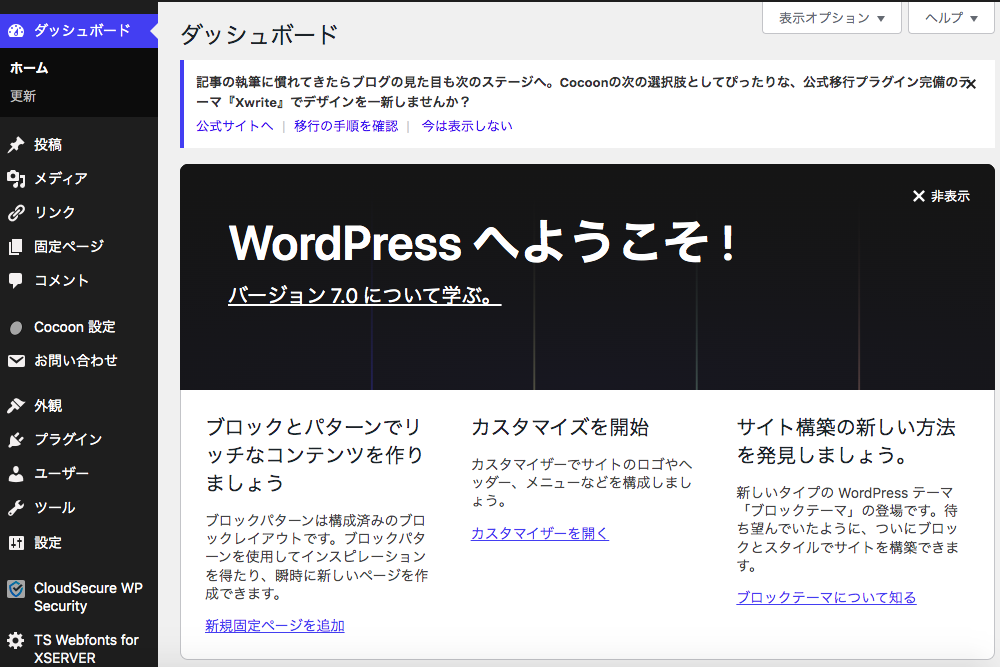
申し込みが完了したら、WordPressにログインできるか確認します。
WordPress管理画面にログインすると、記事の作成やテーマ設定、プラグイン設定などができるようになります。
ログインURLやユーザー名、パスワードは、必ず安全な場所に保存しておきましょう。
ログインできたら、ブログの開設自体は一段落です。
ただし、この時点ではまだブログ運営の土台ができただけです。次に、初期設定やプロフィール、メニュー、Search Consoleなどを整えていきましょう。
Xserverでブログを開設した後にやるべき初期設定
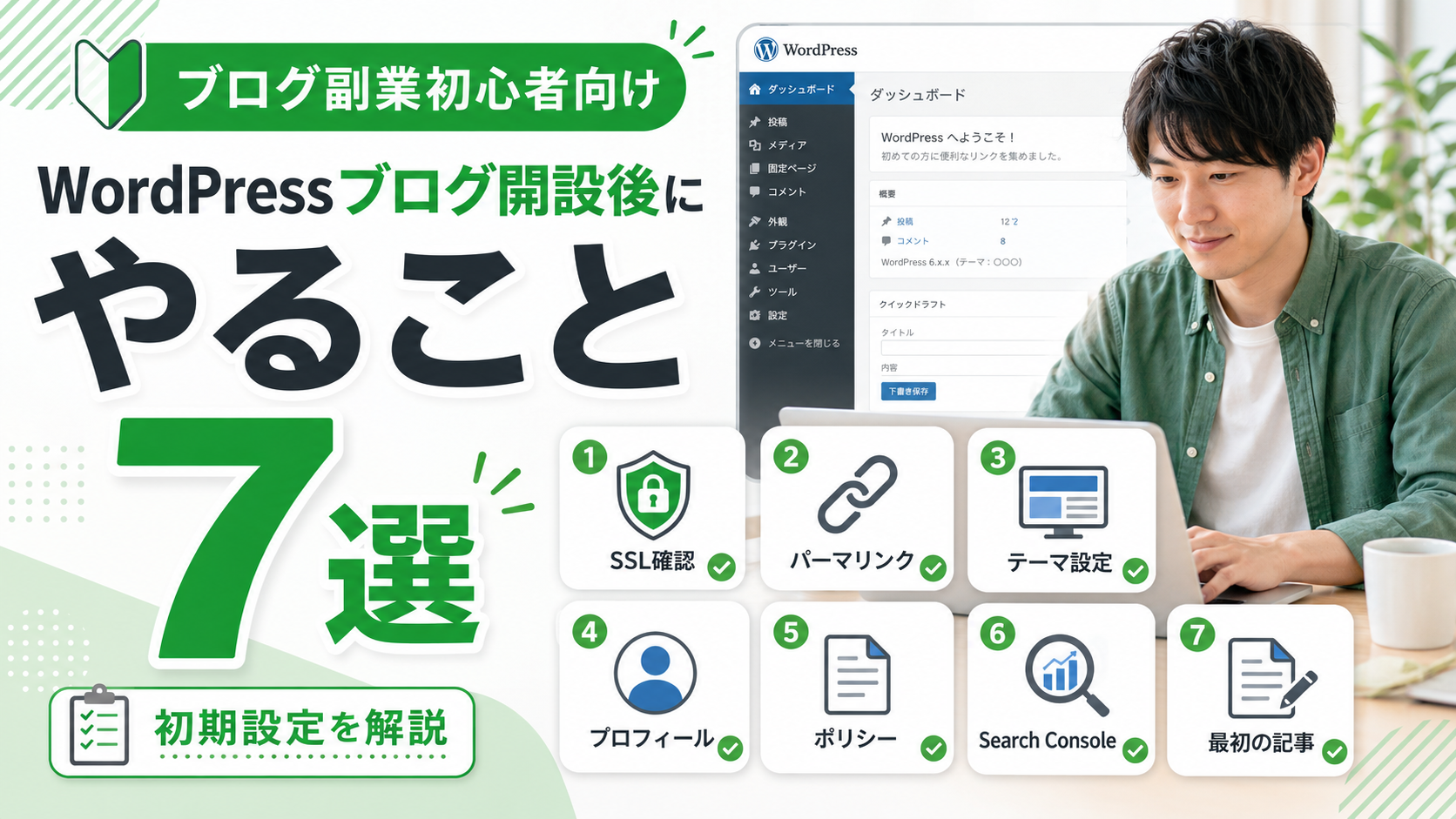
XserverでWordPressブログを開設したら、次に初期設定を行います。
ここを整えておくと、記事作成や収益化の準備を進めやすくなります。
サイトURLを確認する
まずは、ブログのURLが正しく表示されるか確認しましょう。
申し込み時に設定した独自ドメインでサイトが表示されるかを確認します。
アクセス直後は反映に時間がかかることもあります。
表示されない場合は、少し時間を置いてから再度確認してみましょう。
SSL化されているか確認する
次に、サイトURLが「https」になっているか確認します。
SSL化されていると、サイトの通信が暗号化されます。
WordPressクイックスタートを使う場合、独自SSLの自動設定が行われる流れになりますが、開設後に自分でもURLを確認しておくと安心です。
ブラウザで自分のブログを開き、URLが「https://」から始まっているか見ておきましょう。
パーマリンクを設定する
パーマリンクは、記事ごとのURLの形式を決める設定です。
ブログを書き始める前に設定しておくことをおすすめします。
あとから大きく変更すると、すでに公開した記事のURLが変わってしまい、内部リンクや検索評価に影響する可能性があります。
WordPress管理画面の「設定」から「パーマリンク」を開き、自分のブログに合った形式を設定しましょう。
不要な初期投稿を削除する
WordPressを開設すると、初期投稿やサンプルページが入っている場合があります。
そのままにしておくと、読者に見られたときに未完成の印象を与えることがあります。
不要な初期投稿やサンプルページは、確認してから削除しておきましょう。
ブログを公開する前に、トップページや記事一覧に不要な表示が残っていないか確認しておくと安心です。
WordPressテーマを確認する
申し込み時に選んだWordPressテーマが反映されているか確認しましょう。
Cocoonを選んだ場合は、WordPress管理画面の「外観」からテーマの状態を確認できます。
繰り返しになりますが、Cocoonの詳しい設定はこの記事では深掘りしません。
ブログカード、プロフィール、サイドバー、吹き出しなどを整えたい方は、Cocoonでブログを始める方法を参考にしてください。
プロフィール・メニュー・プライバシーポリシーを整える
ブログ運営では、誰が運営しているのかが伝わることも大切です。
プロフィールには、簡単な自己紹介、ブログを運営している理由、読者に届けたい情報などを書いておきましょう。
また、グローバルメニューには、ホーム、プロフィール、お問い合わせ、プライバシーポリシーなどを設置しておくと、読者がサイト内を移動しやすくなります。
AdSenseやアフィリエイトを利用する場合は、プライバシーポリシーや免責事項も整えておきましょう。
Search Consoleに登録する
ブログを公開したら、Search Consoleにも登録しておきましょう。
Search Consoleでは、検索結果での表示回数、クリック数、平均掲載順位、検索クエリなどを確認できます。
ブログ副業では、記事を書いて終わりではなく、公開後にデータを見ながら改善していくことが重要です。
インデックス登録の状況を確認し、必要に応じてURL検査からインデックス登録をリクエストしておきましょう。
XserverでWordPressブログを始めるときの注意点
XserverでWordPressブログを始める前に、注意点も確認しておきましょう。
申し込み後に後悔しないためにも、以下のポイントは押さえておきたいです。
ドメイン名はあとから簡単に変えにくい
独自ドメインは、ブログのURLになる重要な部分です。
ブログ名はあとから変更できますが、ドメイン名は簡単に変えにくいです。
どうしても変更する場合は、新しいドメインを取得したり、リダイレクトを設定したりする必要が出てきます。
そのため、申し込み前にブログの方向性をある程度決めて、長く使えるドメイン名を選びましょう。
キャンペーン内容や料金は事前に確認する
レンタルサーバーでは、キャンペーンが行われることがあります。
初回料金が安く見える場合でも、更新時の料金や契約期間によって総額が変わることがあります。
申し込み前には、現在の料金、契約期間、更新費用、キャンペーンの条件を確認しましょう。
ブログ副業は長期運営が前提になりやすいため、無理なく続けられる料金かどうかも大切です。
WordPressのログイン情報は必ず控えておく
WordPressのユーザー名やパスワードは、ブログ管理画面にログインするときに必要です。
申し込み時に設定した情報は、必ず安全な場所に控えておきましょう。
メモアプリやパスワード管理ツールなど、自分が管理しやすい方法で保存しておくと安心です。
他人に見られないよう、管理方法にも注意してください。
Xserverが向いていない人もいる
XserverはWordPressブログを長く運営したい人に候補にしやすいレンタルサーバーですが、すべての人に最適とは限りません。
たとえば、以下のような方は、いきなり契約せずに他の選択肢も比較してよいでしょう。
- とにかく最安で始めたい人
- まだWordPressで続けるか決めきれていない人
- まずは無料ブログで試したい人
このような場合は、無料ブログとの違いやブログ副業に必要なものを確認してから判断しても問題ありません。
ただ、ブログ副業として長く運営するつもりがあるなら、WordPressブログの土台を早めに作っておくメリットはあります。
ブログ開設後すぐに収益化できるわけではない
XserverでWordPressブログを開設しても、それだけで収益が出るわけではありません。
収益化を目指すには、読者の悩みに答える記事を作り、内部リンクを整え、収益記事へ自然に誘導する必要があります。
また、Search Consoleを見ながらリライトし、検索順位やクリック率を改善していくことも大切です。
ブログ収益化の導線作りについては、ChatGPTブログ副業の収益を伸ばす方法でも解説しています。
Xserverでブログを始めた後に作るべき記事
XserverでWordPressブログを開設したら、次は記事作成に進みます。
ただし、思いつきで記事を書き続けるより、最初にどんな記事を作るべきか整理しておくことが大切です。
プロフィール記事
まずは、運営者情報が伝わるプロフィール記事を用意しておきましょう。
副業やAIツール、ブログ運営について発信する場合、誰が書いているのかが読者の安心感につながります。
自分の経験、ブログを始めた理由、どんな読者に向けて発信しているのかを書いておくと自然です。
ブログの軸になるロードマップ記事
次に、ブログ全体の軸になるロードマップ記事を作るのがおすすめです。
たとえば、ChatGPT副業の始め方や、ブログ副業の始め方など、読者が最初に読むべき記事です。
ロードマップ記事があると、ほかの記事へ内部リンクを貼りやすくなります。
読者の悩みに答える記事
ブログでは、読者の悩みに答える記事が重要です。
たとえば、「ChatGPT副業は怪しい?」「ブログ副業に必要なものは?」「AIで作った文章をそのまま使っていい?」といった疑問に答える記事です。
こうした記事は、信頼獲得や内部リンクの入り口になります。
収益化につながる比較・レビュー記事
ブログ収益化を目指すなら、比較記事やレビュー記事も必要です。
レンタルサーバー、WordPressテーマ、AIツール、書籍、教材など、読者の悩みに合った商品やサービスを紹介できます。
ただし、収益化を急ぎすぎて、読者の悩みと関係ない商品を紹介するのは避けましょう。
記事を書いたあとは、内部リンクや収益導線も整えていくことが大切です。
XserverでWordPressブログを始める方法でよくある質問
最後に、XserverでWordPressブログを始めるときによくある質問に答えます。
初心者でもXserverでWordPressブログを作れる?
初心者でもXserverでWordPressブログを作ることは可能です。
WordPressクイックスタートを使うと、WordPressの新規設置や独自SSL設定、ドメイン取得・設定を進めやすくなります。
ただし、最初は入力項目や設定で迷うこともあります。
事前にメールアドレス、支払い方法、ブログ名、ドメイン候補を用意してから進めると安心です。
CocoonはXserverで使える?
CocoonはWordPressテーマなので、WordPressが使える環境で利用できます。
XserverでWordPressブログを開設し、Cocoonを使ってブログを運営することも可能です。
筆者もXserverとCocoonを使ってこのブログを運営しています。
Cocoonの詳しい設定は、Cocoonでブログを始める方法を参考にしてください。
無料ブログではなくWordPressを選ぶべき?
無料ブログでも記事を書くことはできます。
ただし、ブログ副業として収益化を目指すなら、WordPressブログの方が自由度は高くなります。
広告配置、アフィリエイトリンク、内部リンク、デザイン、記事下導線などを自分で整えやすいからです。
長くブログを育てたい方は、WordPressブログを検討してみるとよいでしょう。
開設後すぐに記事を書いてもいい?
開設後すぐに記事を書いても問題ありません。
ただし、記事を書く前に最低限の初期設定は確認しておきましょう。
特に、パーマリンク設定、サイトタイトル、プロフィール、プライバシーポリシー、Search Console登録などは早めに整えておくのがおすすめです。
ChatGPTを使ってブログ記事を書いてもいい?
ChatGPTを使ってブログ記事を書くこと自体は可能です。
ただし、ChatGPTが作った文章をそのまま公開するのはおすすめできません。
情報が間違っていることもありますし、文章が一般的すぎて読者の悩みに深く答えられない場合もあります。
ChatGPTは記事ネタ出し、見出し構成、下書き、リライト案の作成などに活用し、最後は自分で確認・修正しましょう。
ブログ運営に使えるAIツールを知りたい方は、ChatGPT副業におすすめのAIツール・便利ツール5選も参考にしてください。
まとめ|XserverでWordPressブログの土台を作ろう
XserverでWordPressブログを始める方法を解説しました。
ブログ副業を始めるには、記事を書く前にブログの土台を整えることが大切です。
今回のポイントをまとめると、以下のとおりです。
- XserverはWordPressブログを始めたい人の候補になるレンタルサーバー
- WordPressクイックスタートを使うと初期設定を進めやすい
- 申し込み前にメールアドレス・支払い方法・ドメイン候補を用意しておく
- ドメイン名やログイン情報は慎重に管理する
- 開設後はパーマリンク・SSL・プロフィール・Search Consoleなどを整える
- ブログ開設後は、記事設計と内部リンクを意識して運営する
ChatGPTを使えば、記事作成の負担は減らしやすくなります。
ただし、ブログで収益化を目指すなら、記事を公開するためのWordPressブログの土台が必要です。
Xserverで始める場合は、申し込み前に公式サイトで最新の料金やキャンペーン内容を確認しておきましょう。
Xserverでブログを始める前に確認しよう
WordPressブログを始めるには、レンタルサーバー・独自ドメイン・WordPressの設定が必要です。
Xserverで始める場合は、申し込み前に料金やキャンペーン内容を公式サイトで確認しておきましょう。
次に読みたい記事
XserverでWordPressブログを開設したら、次はWordPressテーマの設定や、ブログ副業に必要なもの、収益化導線の作り方も確認しておきましょう。


コメント