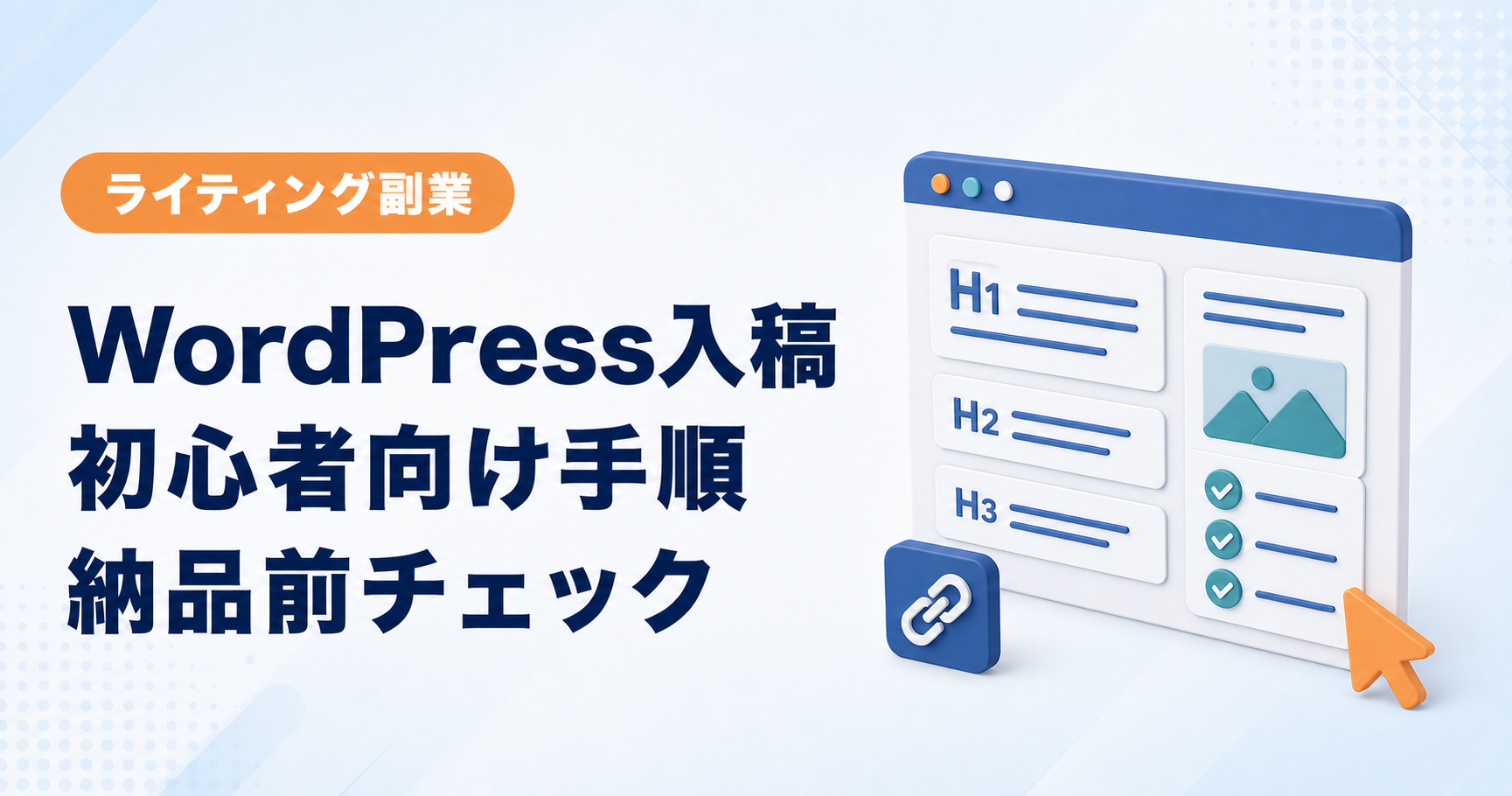
Webライター案件で「WordPressへ直接入稿してください」と言われると、操作を間違えて公開しないか、サイトを壊さないか不安になりますよね。
WordPress入稿では、文章を貼り付けるだけでなく、見出し・画像・リンク・カテゴリーなどをクライアントのルールに合わせて設定します。もっとも大切なのは、権限と指示の範囲を守り、確認なく公開しないことです。
WordPress入稿の基本
- クライアントのマニュアルを最優先する
- 見出し・装飾・画像・リンクを整える
- 既存記事やサイト設定を勝手に変更しない
- 公開権限があっても、指示がなければ下書き保存する
- 納品前にPC・スマホのプレビューを確認する
筆者は約200記事を執筆し、自身でもXserver・WordPress・Cocoonを使ってブログを運営しています。本記事では、初心者が事故を起こさず納品するための手順を、ブロックエディターを前提に解説します。
WebライターのWordPress入稿とは?
WordPress入稿とは、完成した原稿をWordPressの投稿画面へ登録し、公開できる状態まで整える作業です。案件によって担当範囲は異なります。
| 担当範囲 | 主な作業 |
|---|---|
| 本文のみ | 文章・見出し・箇条書きの入力 |
| 装飾まで | 太字・ボックス・表・吹き出しなどを設定 |
| 画像まで | 選定・リサイズ・圧縮・代替テキストを設定 |
| SEO設定まで | スラッグ・メタディスクリプション・内部リンクを設定 |
| 公開まで | 最終確認後に指定日時で公開または予約投稿 |
「WordPress入稿込み」と書かれていても、どこまで任されるかは案件ごとに違います。応募・契約時に範囲を確認し、作業量を報酬へ反映してもらいましょう。
入稿前にクライアントへ確認する10項目
- 使用するエディター(ブロック・クラシック)
- 見出しや装飾のルール
- 画像の枚数・サイズ・入手先
- 画像クレジットの書き方
- 内部リンク・外部リンクの指定
- カテゴリー・タグの設定
- スラッグの決め方
- メタディスクリプションの入力欄
- 下書き・レビュー待ち・公開のどこまで担当するか
- 納品後の連絡方法
確認なしで避けたい作業:プラグインの追加、テーマ設定の変更、既存記事の編集、画像の削除、パーマリンク構造の変更、公開済み記事の上書きです。
WordPressへ記事を入稿する12ステップ
1. 指定されたアカウントでログインする
クライアントから発行されたユーザー名・パスワードを使います。共有された認証情報を自分のメモアプリやブラウザへ無断保存せず、案件のセキュリティルールに従ってください。
権限は投稿者・寄稿者・編集者などで異なります。「公開ボタンがない」場合もエラーとは限りません。
2. 新規投稿を作成する
管理画面の「投稿」から新規投稿を作ります。固定ページを指定されている場合を除き、記事コンテンツは通常「投稿」で作成します。
すでに担当記事の下書きが作成されている場合は、新規作成せず指定された下書きを開きます。同じ記事を二重登録しないように確認しましょう。
3. タイトルを入力する
原稿で確定したタイトルを入力します。キーワードを追加したり、魅力的に見せる目的で勝手に変更したりしてはいけません。提案がある場合は、変更前にコメントやチャットで相談します。
4. 本文を貼り付ける
GoogleドキュメントやWordから貼り付けると、不要な書式や空行が入ることがあります。貼り付け後に以下を確認します。
- 段落が不自然に分割されていないか
- 文字サイズや色が混在していないか
- 余分な空白・改行がないか
- コメントや提案モードの文字が入っていないか
- URLが長い文字列のまま表示されていないか
5. 見出しを設定する
記事タイトルがH1になるテーマでは、本文の大見出しをH2、その中の小見出しをH3にします。見た目を大きくする目的で見出しレベルを飛ばさず、構造に合わせます。
| 見出し | 使い方 |
|---|---|
| H1 | 通常は記事タイトル。本文内で追加しない |
| H2 | 検索意図に答える主要な章 |
| H3 | H2を分解した手順・理由・項目 |
| H4 | H3をさらに分ける必要があるとき |
6. 箇条書き・表・引用を整える
3項目以上の並列情報は箇条書き、複数の条件を比べる情報は表にすると読みやすくなります。他サイトや公的資料の文章を使う場合は、引用ブロックだけでなく出典リンクも設定します。
引用は必要な範囲に絞り、記事の大部分を転載しないようにしてください。原稿に出典がない場合は、自己判断で公開せずライターまたは編集者へ確認します。
7. 太字・ボックスなどを装飾する
太字やマーカーは、読者がスクロールしたときに結論を拾える量へ抑えます。1段落すべてを太字にすると、重要箇所が分からなくなります。
Cocoonには補足・注意・ポイントなどのボックスがあります。ただし、同じCocoonでもサイトごとに使う色や装飾が違うため、既存記事を2〜3本確認して合わせましょう。
8. 画像を挿入する
指定サイズへリサイズし、必要に応じてWebPなどへ圧縮します。ファイル名は内容が分かる英数字にし、同じ「image1.jpg」を量産しない方が管理しやすくなります。
- 使用許可のある画像か
- 人物・企業ロゴなどの権利に問題がないか
- サイズが大きすぎないか
- ファイル名が内容を示しているか
- 代替テキストが画像の目的を説明しているか
装飾だけの画像は代替テキストを空欄にする判断もあります。キーワードを詰め込まず、画像が見えない人にも役割が伝わる説明にします。
9. 内部リンク・外部リンクを設定する
内部リンクは同じサイト内の関連記事、外部リンクは公式サイトや一次情報へつなぎます。「こちら」だけではリンク先が分からないため、内容を示すアンカーテキストを使います。
広告リンクは通常の外部リンクとは扱いが異なります。指定されたASPリンク、PR表記、rel属性を変えず、クリック計測用URLを短縮・改変しないでください。
10. スラッグ・カテゴリー・タグを設定する
スラッグは記事URLの一部です。公開後に変更するとリンク切れやリダイレクト対応が必要になるため、指示がない場合は編集者へ確認します。
カテゴリーはサイトの階層に影響します。似た名前のカテゴリーを新規作成せず、既存の候補から指定されたものを選びます。タグも無断で増やさない方が安全です。
11. アイキャッチ・抜粋・SEO項目を設定する
アイキャッチはサイト指定の比率・デザイン・ファイル容量へ合わせます。抜粋やメタディスクリプションは、記事の結論と読むメリットが分かる文章にします。
SEOプラグインやテーマによって入力欄が異なります。SEOタイトル・メタディスクリプションを本文と別に設定するサイトもあるため、既存記事とマニュアルを確認してください。
12. プレビュー後に下書き保存する
編集画面だけでなくプレビューを開き、PC・スマートフォンで崩れていないか確認します。とくに表、長いURL、ボタン、画像、ボックスはスマホで横幅を超えやすい部分です。
公開前の原則:「公開まで担当」と明記されていない場合は、公開ボタンを押さず下書き保存します。権限があることと、公開してよいことは別です。
Cocoon入稿で確認したいポイント
既存記事の装飾を基準にする
Cocoonには多くのボックスやマーカーがありますが、すべてを使う必要はありません。既存記事で使われている補足色、注意色、CTAボタンを確認し、統一します。
ブログカードを多用しない
内部リンクをブログカードにすると視認性は上がりますが、連続すると本文が分断されます。重要な関連記事はカード、補足的な関連記事はテキストリンクというように役割を分けます。
Cocoon設定を変更しない
Cocoon設定はサイト全体の表示・広告・SEOに影響する場合があります。入稿担当者が記事を整える目的で、全体設定を変更してはいけません。
納品前チェックリスト
- タイトルと原稿が一致している
- H2・H3の階層が正しい
- 誤字・脱字・表記揺れを確認した
- 指定された装飾を反映した
- 画像サイズ・権利・代替テキストを確認した
- リンク先とアンカーテキストが正しい
- アフィリエイトリンクを改変していない
- カテゴリー・タグ・スラッグを確認した
- アイキャッチとメタディスクリプションを設定した
- PC・スマホでプレビューした
- 下書き状態になっている
- 納品URLと確認事項をクライアントへ送った
WordPress入稿案件を取るための準備
未経験のままクライアントサイトで練習するのは危険です。自分のWordPressブログで、下書き記事を1本作って一連の操作を練習しましょう。
- 1,000〜2,000文字の記事を用意する
- H2・H3を設定する
- 表・箇条書き・引用を各1回使う
- 画像と代替テキストを設定する
- 内部リンク・外部リンクを貼る
- アイキャッチ・スラッグを設定する
- スマホでプレビューする
- 公開せず下書き保存する
練習用ブログは、入稿スキルとSEO記事を同時に見せられるポートフォリオにもなります。詳しくはWebライター向けWordPressポートフォリオの作り方で解説します。
WordPress環境をまだ持っていない方は、初心者向けレンタルサーバー3選で費用と開設方法を確認してください。案件を受けるためだけに急いで契約せず、ブログ・ポートフォリオにも使うか考えてから選びましょう。
よくある質問
WordPress入稿は追加料金をもらえますか?
画像・装飾・リンク・SEO設定まで行うと作業時間が増えます。応募前に担当範囲を確認し、記事単価または入稿費として相談してください。
HTMLやCSSの知識は必要ですか?
基本的なブロック入稿では必須ではありません。ただし、見出し・リンク・表などのHTML構造を理解していると、表示崩れの原因を判断しやすくなります。コードの変更は許可された範囲で行ってください。
間違えて公開したらどうすればよいですか?
自分で隠そうとせず、すぐにクライアントへ連絡します。公開時刻、変更内容、現在の状態を伝え、指示を待ちます。勝手に削除すると状況が悪化する可能性があります。
まとめ|まず自分の下書きで一連の入稿を練習する
WordPress入稿は、操作の多さより「サイトごとのルールを守ること」が重要です。タイトル・本文・見出し・装飾・画像・リンク・SEO項目を整え、プレビュー後に指定された状態で保存します。
今日やること:自分のWordPressで練習用の下書きを1本作り、見出し・表・画像・リンク・アイキャッチ・プレビューまで設定してください。公開はせず、納品前チェックリストで抜けを確認しましょう。
コメント