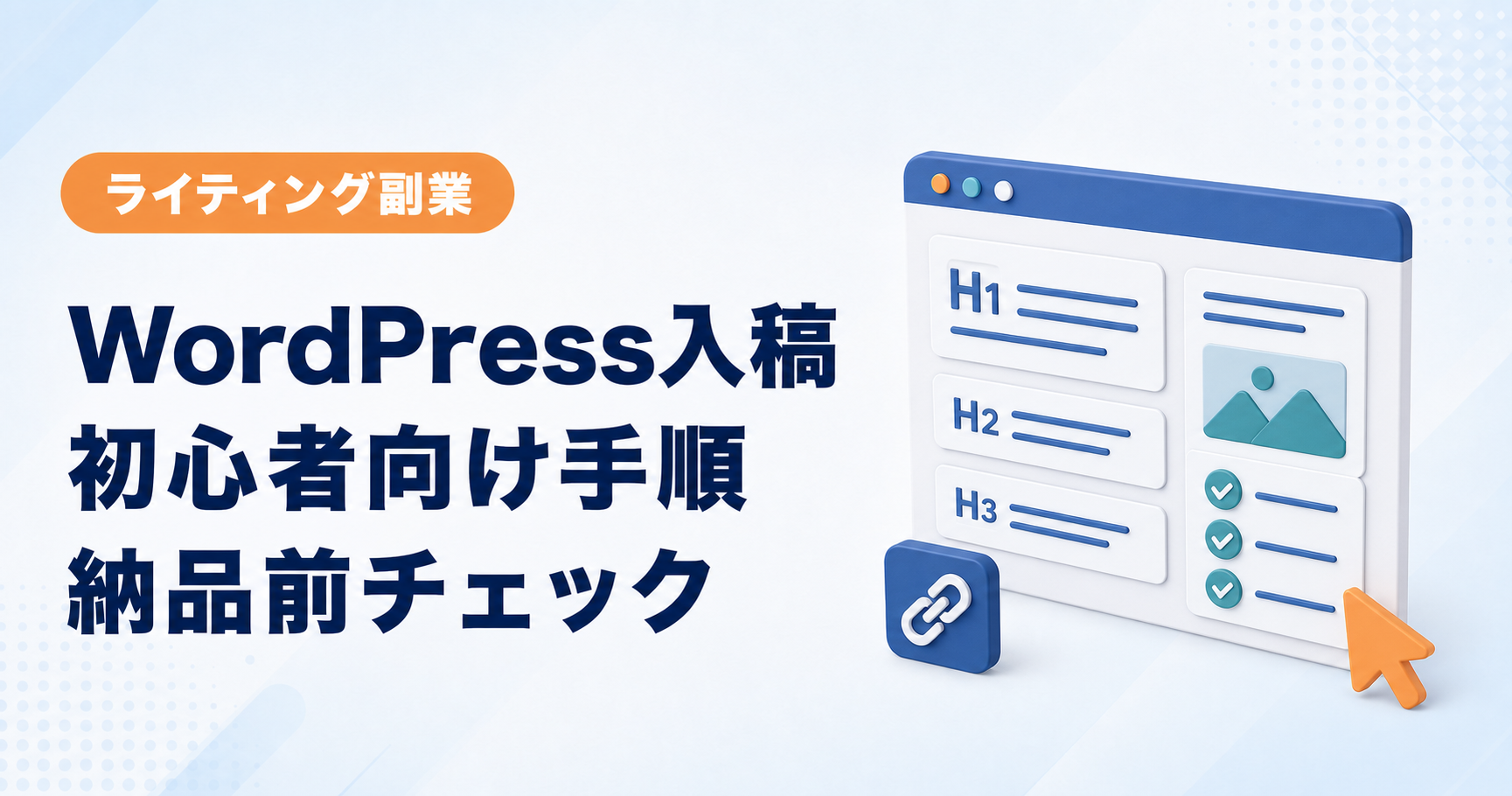
初めて受けた案件で「WordPressへ入稿してください」と言われた。本文はあるのに、画像やリンクの設定まで自分がするのか分からない。公開ボタンも見えていて、間違えて押さないか気になり、作業が進まなくなっていませんか。
覚える操作を増やす前に、どの原稿を、どこまで整え、何の状態で渡すかを決めましょう。ここが分かると、記事内で行う作業と、触らず確認すべき設定を切り分けられます。
私はライター歴7年で、ブログも含め300〜400記事ほど執筆し、自分のブログではXserver・WordPress・Cocoonを使っています。この記事ではブロックエディターを前提に、依頼内容の確認から、見出し・装飾・画像・リンクの設定、納品連絡までを順番に整理します。
この記事のゴールは「相手が確認できる下書き」を作ることです。
- 担当範囲と保存状態を確認する
- 本文・見出しから、装飾・画像・リンクへ進む
- プレビューと保存結果を確かめて納品する
公開まで依頼されていない案件では、公開ボタンを押さず、指定された下書き・レビュー待ちなどの状態で渡します。
WordPress入稿は「本文を貼るだけ」とは限らない
募集に入稿込みと書かれていても、担当範囲は同じではありません。作業を始める前に、下の表から今回含まれる工程を確認してください。担当が決まっていない部分は、自己判断で追加せず質問します。
| 工程 | 確認すること |
|---|---|
| 本文・装飾 | 確定原稿、見出し、太字、表、ボックスのルール |
| 画像 | 選定・制作の担当、枚数、サイズ、権利表示 |
| リンク | 指定URL、関連記事、広告リンクの扱い |
| 投稿設定 | カテゴリー、スラッグ、アイキャッチ、SEO項目 |
| 仕上げ | 下書き・レビュー待ち・公開などの指定、納品日時と連絡先 |
最初に送る確認文の作例
入稿作業について確認させてください。対象は[原稿名・指定の下書き]で、[本文・装飾・画像・リンク等の範囲]を設定し、[下書き等の状態]で保存する理解でよろしいでしょうか。装飾マニュアル、参考記事、画像とSEO項目の担当範囲もご共有いただけますと幸いです。
画像制作や調査まで増えると、本文の登録とは別に時間が必要です。報酬を相談する際も「入稿だから追加」という言い方ではなく、増える作業と担当範囲を示してください。
着手前に、対象の下書きと「触る範囲」を確認する
指定アカウントでログインしたら、記事名と投稿の種類を確認します。すでに下書きがある場合はそれを開き、同じ記事を新規作成しないようにしてください。管理画面のメニューやボタンは、権限、エディター、サイトの設定によって変わります。
初めてのサイトでは、マニュアルと掲載記事を見て、見出し、表、補足ボックス、リンクの見せ方をそろえます。掲載記事を見本にする場合も、元の文章や画像を無断で転用しないようにしましょう。
記事の入稿と、サイト全体の設定変更は別です。テーマ設定、広告、プラグイン、パーマリンク構造などを、記事の見た目を合わせるために変更する必要はありません。表示の問題が全体設定に関わりそうなら、該当箇所と状況を担当者へ伝えます。
WordPressへ記事を入稿する6ステップ
1.確定したタイトルと本文を登録する
指定された原稿を開き、最新版かを確認します。タイトル、本文の順に入れ、貼り付けで余分な空行、文字色、コメントなどが混ざっていないか見てください。GoogleドキュメントやWordの見た目が、そのままWordPressで再現されるとは限りません。
本文を入れた段階で保存できる場合は、作業途中の下書きとして一度保存します。ただし、すでに公開されている記事の更新は別です。保存が公開ページへの反映を伴う場合があるため、公開済み原稿の変更は依頼者の更新手順へ合わせます。
2.見出し・箇条書き・表を構造に合わせる
見出しブロックを使って、章とその中の項目を分けます。タイトルがH1になるサイトなら、本文の主要な章をH2、その下をH3にするのが基本です。文字を大きく見せる目的で、本文を見出し扱いにしないでください。
ブロックエディターでは、段落、見出し、画像、リストなどをそれぞれのブロックとして扱います。構造を確認するときは、リストビューやアウトラインが使えます。操作の基本はWordPress公式「ブロックエディター」でも確認できます。
表は比較する項目が並ぶときに使い、長文を押し込まないようにします。列数が多い場合は、スマートフォンで読めるかを後のプレビューで必ず確認してください。
3.装飾を、既存記事と同じ役割で使う
まず結論や大切な条件に太字を使い、手順や比較を整えます。次に、必要な補足だけをボックスへ入れます。装飾の種類を増やすより、同じ意味の箇所に同じ見せ方を使うことが大切です。
Cocoonでも、サイトごとに使う装飾は違います。「ポイント用の青いボックス」「注意用の色」など、既存記事やマニュアルの役割に合わせてください。全段落へのマーカーや、連続したブログカードは、どこを読めばよいか分かりにくくします。
4.画像とリンクを設定する
画像は、指定された素材や使用許可のある素材を、説明する箇所の近くへ配置します。アップロード前にサイズ、容量、ファイル名を整え、画像の内容や役割に合う代替テキストを入力してください。キーワードを詰め込む欄ではありません。
リンクは、表示する言葉とURLの両方を確認します。指定された広告リンクには計測用の情報が付いている場合があるため、見た目を短くしたいという理由でURLを作り変えないでください。新しいタブで開くかも、そのサイトのルールへ合わせます。
画像・リンクの点検
- 画像は、本文で説明している対象と一致しているか
- 権利表示や出典が必要な素材に、表記があるか
- リンク先は、紹介しているページそのものか
- リンク切れだけでなく、説明とリンク先の内容が合っているか
5.投稿設定を、指定どおりにそろえる
カテゴリー、スラッグ、アイキャッチ、抜粋、SEOタイトル、メタディスクリプションなど、依頼された項目を設定します。入力欄はテーマやプラグインで異なるので、欄が見つからなければマニュアルを確認してください。
既存記事を更新する場合、スラッグをタイトルに合わせて勝手に変えないようにします。カテゴリーやタグも、指定がないからと似た名前のものを新規作成せず、確認事項としてまとめます。
6.プレビューを見て、保存結果まで確かめる
PCとスマートフォンの表示で、見出し、表、画像、長いURL、ボックスを確認します。編集画面では収まっていた表が、記事画面でははみ出していないかを見てください。
下書きを保存したら、保存完了の表示と投稿の状態を確認します。納品するのは、入力し終えた画面ではなく、指定の状態で保存された原稿です。公式資料も、下書き保存、表示の確認、公開を別の操作として案内しています。参考:WordPress公式のエディター各機能。
初めての人が迷いやすい場面と、確認の仕方
| 困っていること | 先に見る場所 | 次の対応 |
|---|---|---|
| 見本と同じボックスがない | 使用エディター、ブロック、マニュアル | 自作のコードを足す前に、指定の装飾方法を質問する |
| 表がスマホではみ出す | 列数、長い語句、スクロール設定 | サイトの表ルールへ合わせ、直せない箇所を共有する |
| 画像を選べない | 権限、ファイル形式、指定素材 | エラー内容と対象ファイルを担当者へ伝える |
| 保存したつもりで内容が戻る | 保存完了表示、通信エラー、対象の記事 | 原稿を保持し、保存状況を確認してから納品する |
| 公開ボタンがあるが指示がない | 依頼文と指定の保存状態 | 下書きを保持し、公開担当を確認する |
操作で止まったときは、分からないことだけでなく、「どの記事の、どの箇所で、何をしようとしているか」を伝えます。状況が分かると、相手も必要な説明を返しやすくなります。
納品前チェックと、確認しやすい連絡文
- 対象の記事と、原稿の版が合っている
- 指示された本文・見出し・装飾が反映されている
- 画像のサイズ、権利表示、代替テキストを確認した
- 内部・外部・広告リンクのURLが正しい
- 投稿設定が指定どおりになっている
- PCとスマートフォンのプレビューで確認した
- 保存完了と、下書き等の指定状態を確認した
- 未解決の確認事項を、対応済みと分けて書いた
入稿後の納品メッセージの作例
お世話になっております。[記事名]の入稿が完了しました。
対象記事:[管理画面・指定の共有URL]
保存状態:下書き(公開はしていません)
対応範囲:本文、装飾、画像、リンク、指定の投稿設定
確認事項:[ある場合は該当箇所と質問]
ご確認のほど、よろしくお願いいたします。
私自身、案件では納期を守ることを大切にしています。入稿に不明点があれば、締切直前まで抱えず、止まっている工程と必要な確認を伝えてください。本文の完成と入稿の完成は別に見積もると、予定を立てやすくなります。
案件の前に練習するなら、自分の下書き1本で流れをつかむ
自分のWordPressがあれば、練習用の下書きを1本作り、見出し、箇条書き、表、画像、リンク、アイキャッチを設定してみましょう。保存後に開き直し、内容が残っているかまで確かめます。
私は自分のブログを運営しているため、記事を作り、見せる場所も持っています。応募で見せる場合は、何を書いたかに加え、構成・本文・入稿など自分の担当範囲を添えてください。まとめ方はWordPressのポートフォリオを作る手順で確認できます。
まだ環境がなければ、案件を受けるためだけに急いで契約するのではなく、ブログや実績紹介にも使うかを考えます。費用と使い方を検討する段階で、ブログ向けレンタルサーバーの比較を確認してください。
まとめ|担当範囲を決めて、保存までを一度通してみよう
WordPress入稿は、担当範囲を確認し、本文・見出しから装飾・画像・リンクへ進み、投稿設定とプレビューを経て保存する作業です。操作の順番と、納品する状態をそろえれば、分からない箇所も具体的に質問できます。
今日やることは、今回の担当範囲と保存状態を1枚にまとめること。練習できる自分の環境があれば、下書き1本で入稿から保存結果の確認まで行ってみましょう。依頼者のサイトでは、確認した範囲から進めてください。
コメント