広告:この記事にはアフィリエイトリンクを含みます。サービス条件の確認日:2026年10月18日。
Xserverでブログを作ると決めた。でも申込み画面を開くと、サーバーID、ドメイン、WordPressの名前が並び、「ここを間違えたら最初からやり直し?」と手が止まっていませんか。
全部の専門用語を覚えてから始める必要はありません。先に決めるのは、契約期間・ドメイン・WordPressのログイン情報。変更しにくいものだけ準備してから、画面の順番に入力すると進めやすくなります。
私はこのブログをXserverと無料テーマのCocoonで運営し、公開後も記事の追加・修正を続けています。この記事は、これから最初のブログを1つ作るあなたが、申込みを終え、最初の記事の下書きへ進むための手順です。
今日のゴールは、デザイン完成ではなく「自分のブログへログインし、記事の下書きを保存できること」です。
- 新規開設ならクイックスタート、まず試すなら通常申込みを選ぶ
- 契約期間・ドメイン候補・支払いを先に決める
- 契約→WordPress情報→認証の順に進む
- 公開URLと管理画面を確認し、最小限の初期設定をする
最初に選ぶ:クイックスタートか、10日間のお試しか
新しい独自ドメインでブログを始めると決めているなら、WordPressクイックスタートが候補です。サーバー契約とあわせて、ドメイン取得・設定、WordPress設置、独自SSLをまとめて進められます。
| 確認点 | クイックスタート | 通常の申込み |
|---|---|---|
| 向いている状態 | 新規ブログと取得ドメインが決まった | 管理画面や操作を先に試したい |
| 10日間無料お試し | なし。申込み時に支払いが発生 | あり。本契約は別に手続き |
| 支払い | クレジットカード・あと払い(ペイディ) | 本契約時に利用可能な決済方法から選択 |
| 設定の進め方 | 新規設置をまとめて進める | ドメインやWordPress等を順に設定 |
| 他社からの移転 | 対象外 | 移転用の手順・機能を別途確認 |
クイックスタートを「10日間使ってから支払う機能」と考えないでください。支払いを含む契約なので、選ぶ前に予算とドメインを決めます。出典:Xserver公式・クイックスタートの条件。
既存ブログを移す方は、この新規開設手順ではなく移転の準備が必要です。料金の整理には無料ブログからWordPressへの移行費用も役立ちます。
申込み画面を開く前に、5項目だけ準備する
| 準備するもの | 決め方・残す情報 |
|---|---|
| 受信できるメール・電話 | 設定完了メールや本人確認を受け取れるもの |
| プラン・契約期間・予算 | 初回総額と更新料金。月額換算と支払い総額を分ける |
| ドメイン候補2〜3個 | ブログのURL。綴り・商標等を確認し、長く使える候補へ |
| ブログ名とWordPress情報 | ブログ名は後から変更可能。ユーザー名・強いパスワードは安全に保存 |
| 支払い方法・テーマ | 利用できる決済を準備。無料で始めるならCocoonが候補 |
私なら、最初の個人ブログはスタンダードを基準に見積もります。確認時の通常12ヶ月料金は月額換算1,100円、合計13,200円。対象キャンペーンは月額換算990円、合計11,880円で、2026年11月4日17時までの案内です。更新時の金額と有料オプションは別に確認します。
最も安い月額だけを見て3年分を払うのではなく、手元の予算と続ける期間で選びましょう。期間で迷ったら契約期間ごとの比較へ。出典:Xserver公式料金。
サーバーIDは契約したサーバーを識別する情報、独自ドメインは読者が訪れるURL、WordPressユーザー名は管理画面へ入る情報です。この3つは別物です。混同しないだけでも入力しやすくなります。
XserverのWordPressクイックスタートで開設する6ステップ
以下は新規開設の流れです。掲載済みの参考画面は申込み欄を理解するために残しています。表示や料金は変わるため、実際の画面と公式案内を優先してください。カード番号やパスワードを他人へ送る必要はありません。
1.公式サイトで新規申込みへ進む
公式サイトからサーバーの新規申込みを選びます。XServerアカウントをすでに持っている場合は、案内に沿って既存アカウントを使います。この記事のゴールは1つのブログなので、不要な追加サービスまで契約しないよう、サービス名を確認してください。
2.プランとクイックスタートを選ぶ
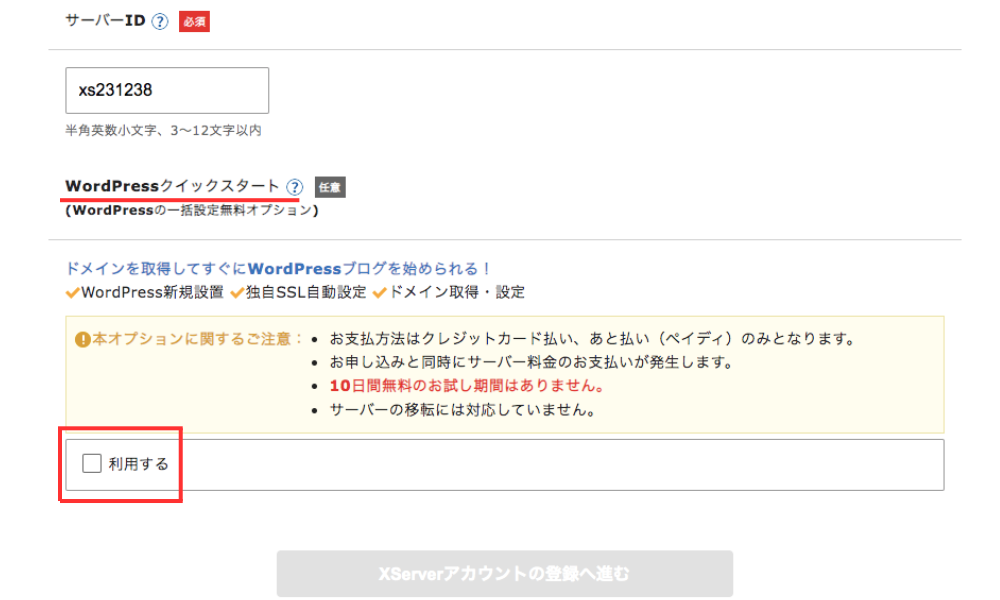
予定したプランを選び、WordPressクイックスタートの「利用する」を確認します。この時点で、無料お試しがないことと支払い条件を再確認してください。迷いが残るなら確定前に戻って準備メモを埋めます。
3.契約期間と独自ドメインを決める
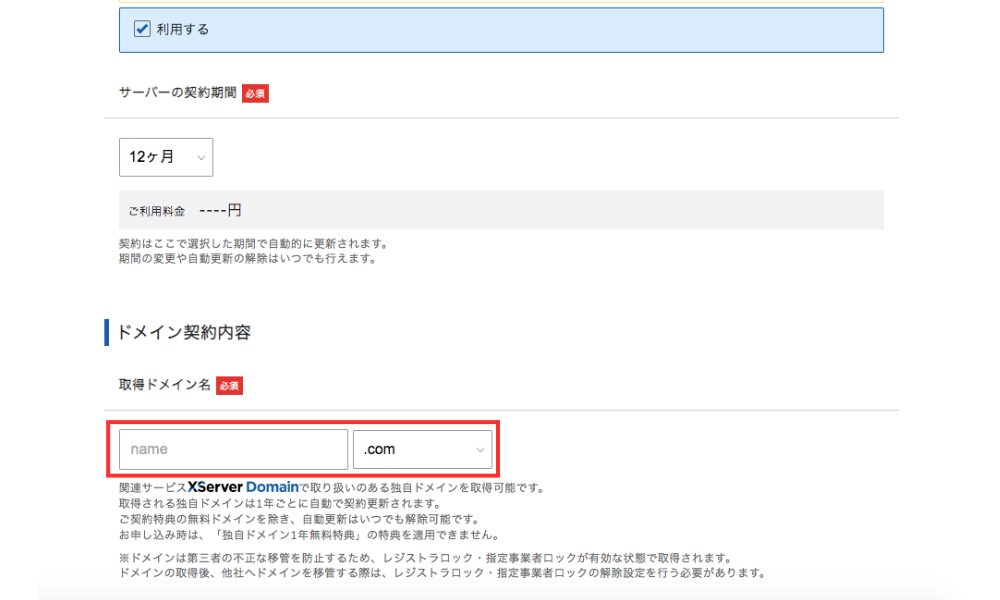
入力した文字列が、そのままブログの住所になります。候補の綴り、末尾の.com等、取得できるかを確認します。ブログ名と同じ文字列でなくても構いませんが、読者へ伝えやすく、今後も使いたい名前にしましょう。
独自ドメイン永久無料特典は、スタンダード新規12ヶ月なら対象1個、24ヶ月以上なら2個などの条件があります。契約中の特典であり、対象の種類や自動更新等の適用条件も確認します。すでにドメインを持つ人は、新規取得用の欄へ安易に入力せず、利用方法を公式で確かめてください。
4.WordPress情報とテーマを入力する
ブログ名、ユーザー名、パスワード、メールアドレスを設定します。ブログ名は後から調整できますが、管理画面へ入る情報は忘れないようにパスワード管理ツール等へ保存します。使い回しや推測しやすいパスワードは避けましょう。
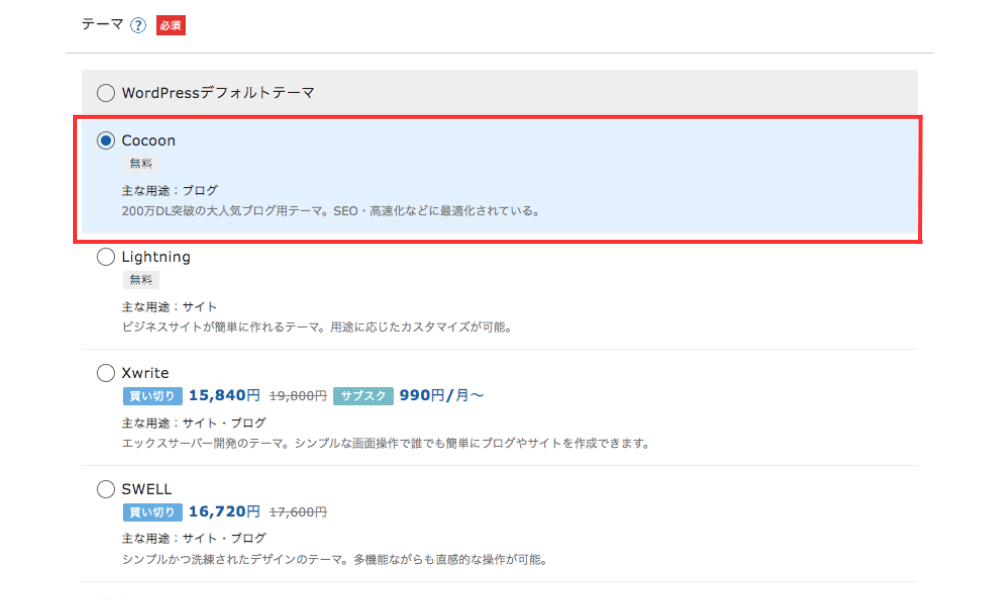
私はCocoonを使っています。最初の下書き作成のために有料テーマを購入する必要はありません。選択肢でCocoonを選び、子テーマの案内も確認します。Cocoon本体は機能の土台、子テーマは後のカスタマイズを分けて管理するためのものです。
5.登録・支払い情報と認証を確認し、申込みを確定する
画面に沿って登録情報・決済情報を入力し、確認メールや電話番号認証等を進めます。最後に「プラン・期間・支払総額・ドメイン・有料オプション」の5点を読み直してください。規約と支払い条件を理解したうえで、ご自身で確定します。
完了したら、請求や契約の管理に使うXServerアカウント情報と、記事を書くWordPressの情報を分けて保存します。契約後のメールは削除せず、運営用フォルダへまとめておくと後で探しやすくなります。
6.設定完了の案内から、公開URLと管理画面を確認する
設定完了メール等の案内でサイトURLと管理画面URLを確認し、ログインします。ドメインやSSLの反映中は、すぐ表示されない場合があります。公式の待ち時間を確認し、反映前にWordPressを重ねてインストールしないでください。
入れない場合は、①設定完了の案内が届いているか、②URLが正しいか、③XServerアカウント用とWordPress用の情報を取り違えていないか、の順で確認します。解決しなければ、発生した時刻・URL・エラー文を控えて公式サポートへ相談します。パスワードそのものは送らないでください。
開設後は「公開前の最低限」だけ整え、下書きを1本作る
ログインできたら、すぐ細かな装飾を始めるより、後から変えると影響が出る設定を先に決めます。
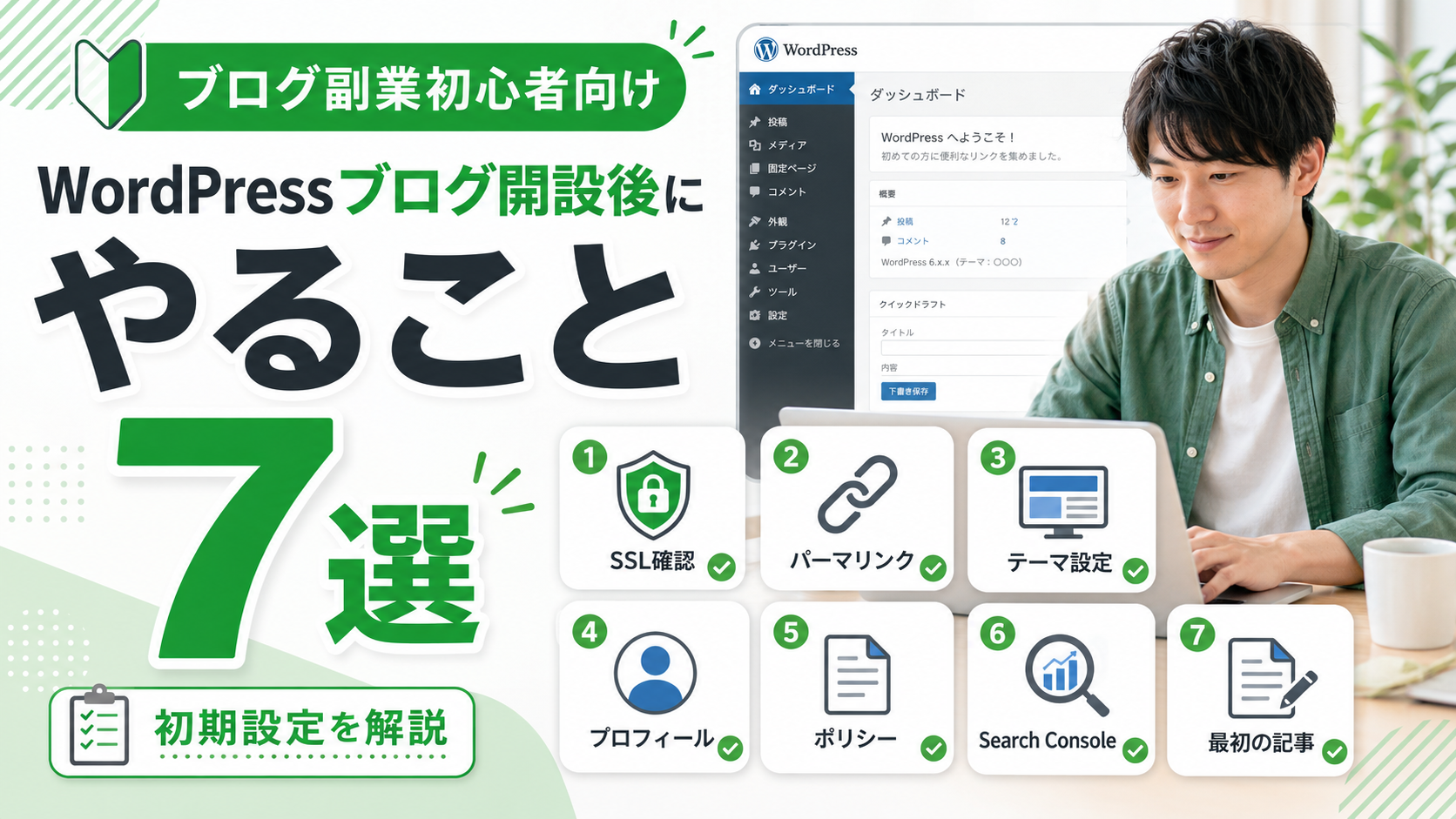
- 公開URL・SSL:自分のドメインでhttpsのページが開くか確認。未反映なら案内を調べ、URL設定をむやみに変更しない。
- パーマリンク:新規ブログでは「設定」→「パーマリンク」で記事URLの形式を決める。すでに公開済みの記事があるサイトでは、一括変更しない。
- テーマ・更新:選んだテーマの有効化を確認。更新前にバックアップの確認方法も把握する。
- 運営情報:プロフィール・問い合わせ・プライバシーポリシー・広告利用の説明を用意する。
- 検索への公開:準備が済んだら「設定」→「表示設定」の検索エンジンへの表示を確認し、Search Consoleで所有権確認・サイトマップ送信を進める。
そして「投稿」→「新規追加」で、最初の記事を下書き保存します。最初のテーマは、自分が実際に困り、解決の手順を説明できることを1つ選んでください。「誰が・何に困り・読後に何ができるか」を冒頭のメモにしてから見出しを作ります。
私はこのブログで記事を増やすだけでなく、一般論の多い本文を実体験と作業手順へ直しています。開設後に使うべき時間は、見た目の微調整だけでなく、その読者の疑問を調べ、記事を完成させる時間です。
よくある質問
開設費用以外に、必ず有料ツールが必要ですか?
最初の記事の下書きには必須ではありません。このブログは無料テーマCocoonを使っています。私はChatGPT Plusも利用していますが、サーバー契約と同時に契約する必要はありません。まず記事を作り、必要な機能から追加しましょう。
サーバーを契約すると、検索にも登録されますか?
契約・公開と、Googleのインデックス登録は別です。公開後にSearch Consoleで確認します。登録リクエストの送信も、登録や上位表示の完了ではありません。
まとめ|準備メモを埋めて、最初の下書きへ進もう
これから新しいブログを作るなら、まず「支払い総額・ドメイン候補・WordPress情報・テーマ」を決めます。クイックスタートの条件に合えば申込みへ進み、開設後はURLと必要な初期設定を確認してください。
今日の一歩は、ドメイン候補2つと1年分の予算を書くこと。開設できたら、最初の1記事の下書きまで進めましょう。見た目を完成させるのは、その後でも間に合います。
広告リンクです。参考:Xserver公式の開設案内、ドメイン特典の条件。
コメント