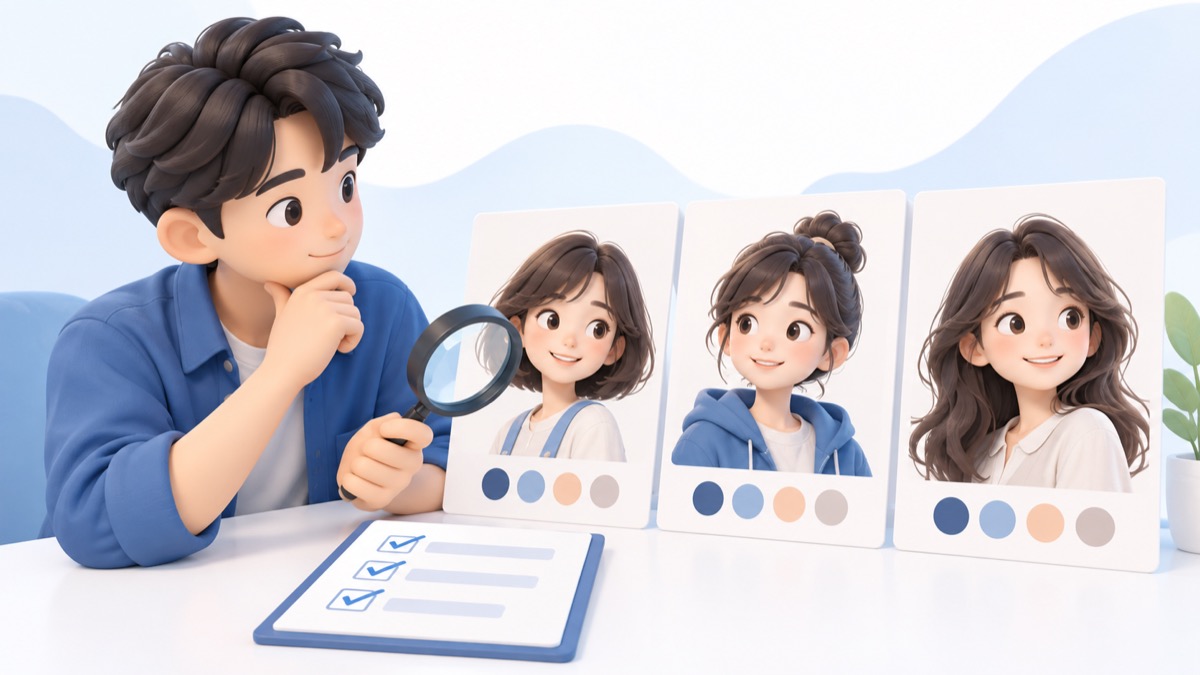
1枚目は気に入ったのに、次のカットでは顔や服が変わって別人になる。「同じキャラクターで」と足して生成しても、今度は別のところが気になる。そんなやり直しを繰り返していませんか。
元画像の違いなのか、動く途中の変化なのか、カットをつないだ違和感なのか。この区別がないままプロンプトを全部変えると、使えた素材まで作り直すことになります。まずは最初に違いが出た工程へ戻ることから始めましょう。
私もAIショート動画4本の制作中に、画像崩れやキャラの変化に手間を感じ、再生成・プロンプト変更・キャラクターシートを試しました。この記事では、実際の動物アニメーションの画面を使い、見る特徴と戻る工程を整理します。読み終えたら、次の1回で変える条件を一つ選べます。
作り直す前の3つの確認
- 元画像で、すでに顔や服が変わっていないか。
- 動画の途中から、形や配色が変わっていないか。
- 前後のカットをつなぐときだけ、別人に見えないか。
同じ見た目の問題でも、戻る場所は画像生成・動画化・編集で違います。
実際のアニメーションで、キャラクターのどこを見るか
以下は、自分で制作・編集した完成動画の6秒・18秒・30秒のフレームです。失敗素材と修正後の比較ではなく、向きや距離が変わる場面で、同じキャラクターとして見る特徴を確認する実例として掲載しています。
画像はタップすると拡大できます。まず3枚を並べて、配色と形のつながりを見てください。
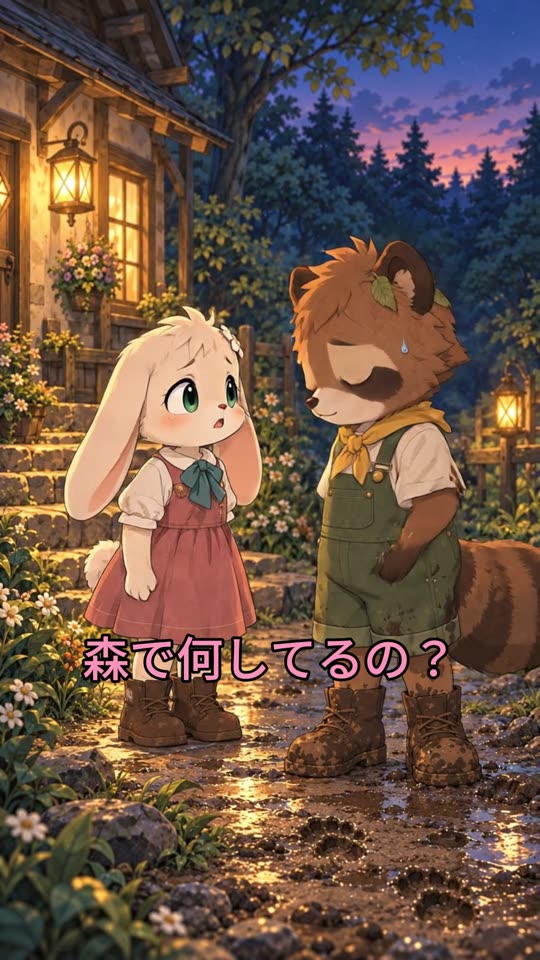


6秒のカットで、見分ける特徴を言葉にする
茶色のキャラクターなら、目の周りの濃い模様、黄色いスカーフ、緑の服。ウサギなら、垂れた長い耳、ピンク系の服。このように、背景を外しても見分ける手がかりを選びます。
「かわいい動物」「同じウサギ」という説明だけでは、あなた自身も何を比較すべきか迷います。まずは色・形・身につけているものから、残したい特徴を三つ書いてください。
18秒の後ろ姿は、顔以外のつながりを見る
顔が見えない場面では、服の色、耳、しっぽ、首元などが手がかりになります。正面の顔だけを基準にすると、後ろ姿を作る段階で確認項目が足りなくなります。
この場面を見直すなら、私は6秒の画面と並べて、服の配色や耳の形がつながって見えるかを確認します。背景やポーズまで同じにするのではなく、変えてよい部分と、同じに見せたい部分を分けます。
30秒のアップでは、色だけでなく顔・服の形まで見る
アップになると、目の周りの模様、耳、スカーフの結び目、服の形が目に入ります。「黄色と緑だから同じ」と色だけで判断せず、前のカットから急に顔つきや衣装が変わって見えないか確認してください。
この3枚は、静止画で比較するための入口です。実際に採用する前は、そのカットの冒頭・途中・終わりを見て、さらに通常の速さでもつなげて確認します。1枚がきれいでも、動く途中まで同じとは限らないからです。
変わる工程を分けると、直す場所を決められる
私の制作は、主にChatGPTでプロンプトを考え、Flowで画像を作り、DomoAIで動画化し、CapCutで編集する流れでした。この工程をまとめて「AI動画が変」とすると、全部をやり直したくなります。まず、最初に違いが出た場所を探しましょう。
| 見つかった違い | 確認する工程 | 次に試すこと |
|---|---|---|
| 静止画の時点で服や顔が違う | 画像生成 | 基準画像と外見の説明をそろえ、画像を見直す |
| 入力画像は合うが、動作中に変わる | 動画化 | 入力画像を残し、動作やカメラの指示を一つ減らして比べる |
| 単体では気にならず、次のカットで別人に見える | 素材の選択・編集 | 前後の画像を並べ、顔・服・配色の差を確認する |
たとえば元画像から服が違うなら、同じ動画化の指示を繰り返す前に、画像へ戻ります。反対に元画像が合っているなら、すべての画像を作り直さず、変化した1カットから試せます。
キャラクターシートは「変えない特徴」を決める資料にする
私もキャラクターシートを使いました。この記事でいうシートは、キャラクターの外見をまとめた参照資料です。特定ツールの機能名ではありません。最初は、基準にする画像1枚と短いメモから始められます。
完成動画から整理するなら、このくらい具体的に書く
次は、上の茶色いキャラクターの画面から今回整理したメモです。制作当時に入力したプロンプトではありません。あなたも手元の基準画像を見て、この粒度で書き出してみてください。
基準画像:正面に近く、顔と衣装が見える1枚
残したい特徴:
・茶色い毛と、目の周りの濃い模様
・首に巻いた黄色いスカーフ
・白っぽい上着と、緑のオーバーオール
カットごとに変えるもの:表情、向き、動作、背景
比較する場所:顔の模様/首元/服の形と色
「緑の服」だけより、形まで書く方が、生成後のチェックに使えます。一方、見分けるために必要のない細部まで大量に増やすと、何を優先したいかがぼやけます。最初は目立つ特徴から選びましょう。
資料を増やす前に、資料同士が合っているか確認する
正面・横・後ろ姿を用意するなら、それぞれの服や配色が食い違っていないか見ます。違いのある画像を「全部同じキャラの資料」として渡すより、基準を絞ってから必要な向きを足す方が、確認しやすくなります。
Google Flow公式ヘルプには、画像などを参照としてプロンプトに加える案内があります。手元にシートを作るだけでなく、利用中のモデルや画面に合う方法で参照を指定してください。参照:Google Flow「画像の作成と編集」
次の再生成でやることを、一つに絞る5ステップ
1.いちばん違いが気になる1カットを選ぶ
全編をまとめて直さず、別人に見える場面を一つ選びます。まずその場面と基準画像を並べ、髪・顔の特徴・服・色のどこが違うかを一文にしてください。
2.動画化する前の画像を確認する
入力画像が手元にあれば、すでに違っていないか確認します。ここで違うなら画像生成へ戻り、合っているなら動画化の指示を見直す。先ほどの3段階に当てはめます。
3.固定部分と、今回の動作を分けて書く
「同じキャラが森を歩く」を一文で済ませず、外見と動作を別にします。次は、あなたの資料に合わせて置き換える指示の型です。
【基準】参照画像のキャラクター。
【残す外見】[顔の特徴][服の形][主な配色]。
【今回の動作】[一つの動作]。
【構図・カメラ】[必要な指定]。
【出力後の確認】[今回、変わらないか見たい特徴]。
これは説明を整理する型です。参照画像の指定操作は、利用するツール側で行います。まずは動作を一つにし、カメラや背景まで同時に変えすぎないようにします。
4.一つだけ条件を変え、前の出力を残す
動作中に顔が変わるなら、今回は「顔の向きが大きく変わらない動作へ」に絞る。服が違うなら、今回は「服の形の説明を具体化する」に絞る。何もかも変えると、次に何を残すべきか分からなくなります。
5.冒頭・途中・終わりと、前後のつながりを確認する
新しい出力だけを見ず、前の出力、基準画像、つなぐカットを見比べます。静止画の差だけでなく、通常速度で見たときに別人に感じるか、伝えたい話が自然につながるかまで確かめて採用します。
違いが出た工程:画像/動画化/つなぎ
違う場所と時刻:
基準画像:
今回だけ変えること:
変えずに残すこと:
前後を見た判断:採用/一部を使う/再検討
次に試すこと:
次の1回で何を変える?迷ったときの選び方
「顔も服も動きも全部気になる」ときも、まず一つだけ決めます。次の表は、今から試す対処を選ぶための例です。
| いま見える状態 | 先に試すこと | 今回は残すもの |
|---|---|---|
| 静止画の服から違う | 基準画像と服の形・配色の説明をそろえる | 場面の役割と必要な構図 |
| 静止画は合うが、振り向く途中で顔が変わる | 動作かカメラ移動のどちらかを簡単にして比べる | 基準画像と外見の説明 |
| 単体は自然でも、次のカットで別人に見える | 隣のカットと並べて、顔・服の差が小さい素材を選ぶ | 伝えたい内容とカットの順番 |
変更したあとは、良くなった場所だけでなく、残したかった特徴も見ます。別の素材へ差し替えた場合は、前後まで再生してから採用しましょう。「何を変えたか」が残れば、次も同じ指示をやみくもに繰り返さずに済みます。
直りきらないなら、カットの設計も変えてよい
再生成だけが選択肢ではありません。制作に使える時間と費用を決め、それを超えそうなら、話の伝え方を見直します。
- 大きな動作が必要か:短い動作を別カットに分ける。
- 顔を映し続ける必要があるか:物や手元、背景で説明できる部分へ切り替える。
- 崩れる部分まで使う必要があるか:使える範囲だけを残し、前後が伝わるように編集する。
たとえば「机の上の物を紹介する」場面なら、人物の顔ではなく物に寄る構成も考えられます。大事なのは、キャラクターを完全にそろえることだけでなく、読者・視聴者へ伝える内容を完成させることです。
直す工程は分かっても手が進まないなら、必要な支援を確認する
元画像を直すのか、動作を変えるのか、素材を選び直すのか。ここまで分かれば、まず一つの変更を試せます。それでも同じ場面で止まり、制作全体の進め方に助言が欲しいときは、作品を使って学べる環境を比較してみてください。
デジット公式はAI動画編集・生成の学習とマンツーマン支援を案内しています。私が使ったFlow・DomoAI・CapCutの個別操作を、そのまま教える講座と決めず、対応する制作環境と支援範囲を確認するのがポイントです。
キャラが変わる1カットを、次の学習課題にしたい方へ
公開できる基準画像と、違いが気になる場面・時刻を整理して、無料個別カウンセリングで次を聞いてみましょう。
- 今使っている制作ツールを続けながら学べるか。
- 自分の作品を使って、工程や直し方を相談できるか。
- 個別支援の範囲・利用期間と、受講料・必要ツール費はどうなるか。
公式フォームで学習内容と相談日程を確認できます。
先に講座の進め方と費用を比べるなら、デジットの料金・学習内容の確認記事をご覧ください。
まとめ|今のカットで、変えたくない特徴を三つ書こう
あなたが次にやるのは、長いプロンプトを書き足すことではありません。基準画像を1枚選び、残したい特徴を三つ書き、元画像・動作中・前後のつながりのどこで変わったかを確認することです。
そのうえで、次の生成では一つだけ変える。比較の軸があれば、違いに気づいたときに戻る場所が決まります。映像がつながったら、実作品から考える効果音の位置・数・音量へ進んでください。

コメント