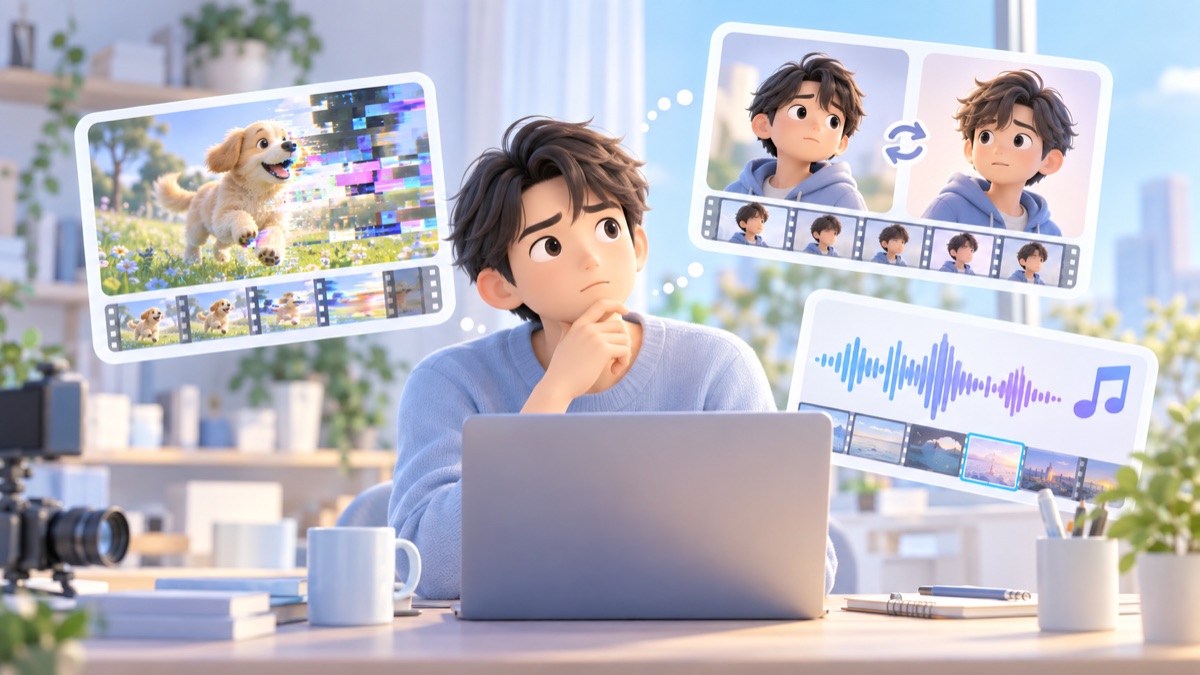
AIで画像は作れそう。でも、そこからどう動画にして、字幕や音を付けて完成させるのか分からない。ツールの紹介を見るほど、何から覚えればいいか迷っていませんか。
画像生成・動画化・編集を一度に覚えようとすると、いま止まっている原因も見えにくくなります。必要なのは、道具を増やすことより、一つの作品を、どんな順番で完成させるかをつかむことです。
私はAIショート動画を4本、画像生成から動画化、CapCutでの編集まで自分で行いました。いちばん大変だったのは作業に慣れるまで。画像崩れやキャラの変化、効果音・音声選びでも迷いました。
この記事では実作品の画面と、ChatGPT・Flow・DomoAI・CapCutを主に使った工程を紹介します。これから1本目を作るあなたが、最初に試す工程と、つまずいたときに戻る場所を決められるようにまとめました。
最初の1本は、4つの工程に分ける
伝える内容を決める → 画像を作る → 動かす → 編集して書き出す
全部を同時に上達させようとせず、まず一度つなげる。作品を完成させながら、次に学ぶことを見つけましょう。
実際に作った4本|完成動画から切り出した制作例
以下は、自分で制作・編集した4本の完成動画から切り出した静止画です。サンプル画像を新たに生成したものではありません。動画の動きや音声ではなく、画面の雰囲気と制作の幅を見ていただくために掲載しています。
キウイを題材にした解説動画
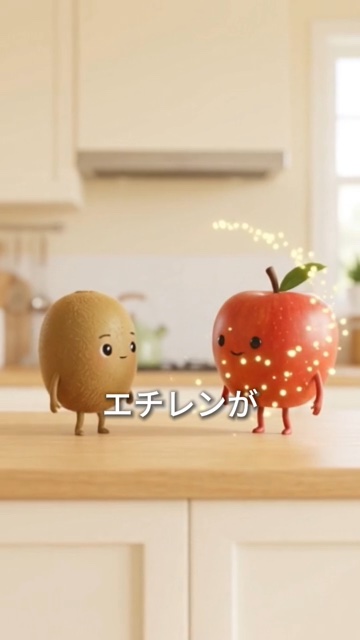
食べ物をキャラクターで表現した解説動画です。字幕とビジュアルを組み合わせた作品の例として掲載しています。
動物のアニメーション
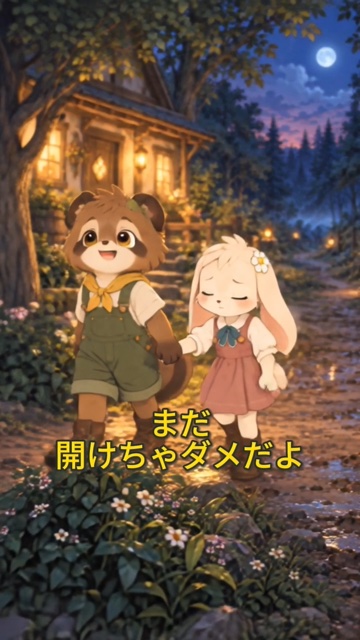
動物のキャラクターを使った物語形式の作品です。場面をつなぐ際には、キャラクターが同じように見えるかも確認したいポイントになります。
アバター動画
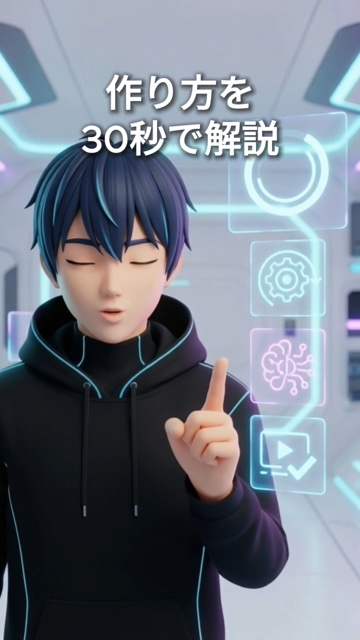
アバターと字幕を組み合わせた作品です。人物の見た目と、説明を伝える画面構成が分かる場面を掲載しました。
雰囲気を重視した映像
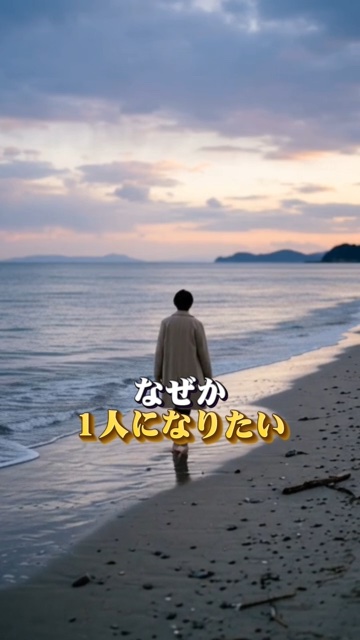
海辺の人物と字幕を組み合わせた作品です。映像の雰囲気と字幕を組み合わせた制作例です。
私がAIショート動画4本を作ったときの工程
制作では、主に次の役割でツールを組み合わせました。すべての作品で細部まで同じ手順ではありませんが、素材を生成して終わりではなく、採用する素材と音を選び、編集まで自分で行っています。
| 工程 | 主に使ったツール | 自分の作業 |
|---|---|---|
| 指示を考える | ChatGPT | 何を見せたい画像かを言葉にする |
| 画像を作る | Flow | 崩れや見た目を確かめ、使う画像を選ぶ |
| 動画にする | DomoAI | 動く途中の見た目を確認する |
| 完成へ編集する | CapCut | 素材をつなぎ、字幕・効果音・音声を整える |
「AIが動画を作ってくれる」と聞くと、一回の生成で作品になると思うかもしれません。私の場合は、素材を作ることと、それを一本の動画へまとめることは別の作業でした。どの素材を採用し、どこで切り替えるかという判断も必要でした。
いちばん難しかったのは、完成までの作業に慣れること
最初の壁は、特定のボタンよりも、画像・動画化・編集を行き来する作業でした。操作を覚えながら、見た目や音の完成度も考える。やることをまとめて「動画作り」と捉えると、次に何をすればよいか分かりにくくなります。
この経験から、これから始めるなら、最初の目標は「すごい動画を作る」ではなく、素材を編集画面へ並べ、音と字幕を付けて一度書き出すことに置きます。
これは制作経験から提案する始め方です。ツールの細かな設定を全部覚えてからでなくても、作る範囲を小さくすれば、完成までに必要な作業を一通り確認できます。
画像崩れ・キャラの変化には、3つの対応を試した
制作中には、生成画像が崩れたり、動画化するとキャラクターのイラストが変わったりすることがありました。そのときは、何度か生成する、プロンプトを変える、キャラクターシートを使う、という対応を取りました。
キャラクターシートは、見た目をまとめた参照資料です。私も使いましたが、これから作るあなたには、まず基準画像と「同じに見せたい特徴」を並べておく方法を勧めます。
| 困りごと | 見直す場所 | 次に決めること |
|---|---|---|
| 静止画の一部が崩れている | 画像生成 | 必要な部分が見える別画像を選ぶか、画像を作り直すか |
| 動くと顔や服が変わる | 動画化 | 元画像と比べ、動作・カメラの指示のどこを見直すか |
| 隣のカットと別人に見える | 素材の選択・つなぎ | そろえる特徴と、使えるカットの組合せ |
この表は、経験を踏まえて整理した確認用の案です。次に同じ問題が出たら、変更した条件も残して比べます。キャラの違いを実作品で確認したい方は、元画像・動作中・カット間から直す工程を選ぶ方法へ進んでください。
素材ができても、効果音と音声は自分で選ぶ作業が残った
CapCutでは、どこに効果音を入れるか、どんな音や音声を使うかにも迷いました。画像を動かせることと、伝わる動画へ仕上げることの違いを感じた部分です。
キウイ動画では、全体を通して音を入れる場面を意識しました。これから編集するなら、先に「何を目立たせたい場面か」を決めてから音を選ぶと、足す理由を整理できます。
- 説明を伝える場面:声や字幕の内容を邪魔しないか。
- 動きを見せる場面:その音が、どの動きの合図になるか。
- 雰囲気を見せる場面:映像と音の印象が合っているか。
最初から音を増やすより、一つ入れて、前後も再生して確かめる。位置・数・音量の具体的な見方は、キウイ動画を使った効果音の記事にまとめています。
これから作るなら、題材を一つにして工程を一周する
私が制作した4本は、解説・動物アニメーション・アバター・雰囲気重視の映像です。最初から全部の形式を目指す必要はありません。まず「何を伝えたいか」に合う一つを選びましょう。
- 伝える内容を一文にする:誰へ何を見せたいか決める。
- 必要な場面を並べる:冒頭・説明・締めに、どんな画像が必要か書く。
- 画像を選んで動画化する:静止画の崩れと、動いた途中の見た目を別に確認する。
- つなぎ・字幕・音を整える:通常速度で、話の流れとして見直す。
- 一度書き出す:完成ファイルを再生し、次に直す場所を一つ残す。
場面のつながりを作れないときは絵コンテで決める項目、書き出す前の確認は完成チェックリストが使えます。本記事は制作工程の見通し、各記事は個別の作業を担当しています。
公開や仕事で使う段階では、画像・音声・BGMと利用サービスの条件を確認してください。作品を見せるときは、生成・編集など自分で担当した工程も添えると、何ができるかを説明できます。
ツールを増やすより、制作の流れを学びたいときの選択肢
自分で次の作業を決められるなら、その1工程を試して進めます。一方、画像・動画化・編集をつなぐ順番が見えない、作っても直す場所を決められないなら、制作全体に助言を受ける方法もあります。
デジット公式では、AI動画編集・生成と個別支援を案内しています。自分が使うFlow・DomoAI・CapCutの操作だけを学びたいのか、新しい制作方法も含めて学びたいのかを分けると、講座を比較しやすくなります。
「1本目をどう完成させるか」から整理したい方へ
作りたい動画の題材と、使える時間・今のツールをメモして、公式の無料個別カウンセリングで確認しましょう。
- 自分の題材に近い動画を、どの制作環境で学べるか。
- 企画・素材生成・編集のどこまで、個別に相談できるか。
- 作品への助言、学習期間、受講料と外部ツール費の条件は何か。
公式案内から、講座内容とカウンセリングの日程を確認できます。
費用・支援から検討するなら、制作経験から整理したデジットの選び方をご覧ください。
まとめ|使うツールより、いま進める工程を一つ決めよう
4本を作って分かったのは、画像を生成できても、素材の採用、キャラの確認、音とつなぎの判断が残ることでした。だからこそ、最初の1本では完成までの工程を一周し、自分が止まる箇所を見つけることを勧めます。


コメント