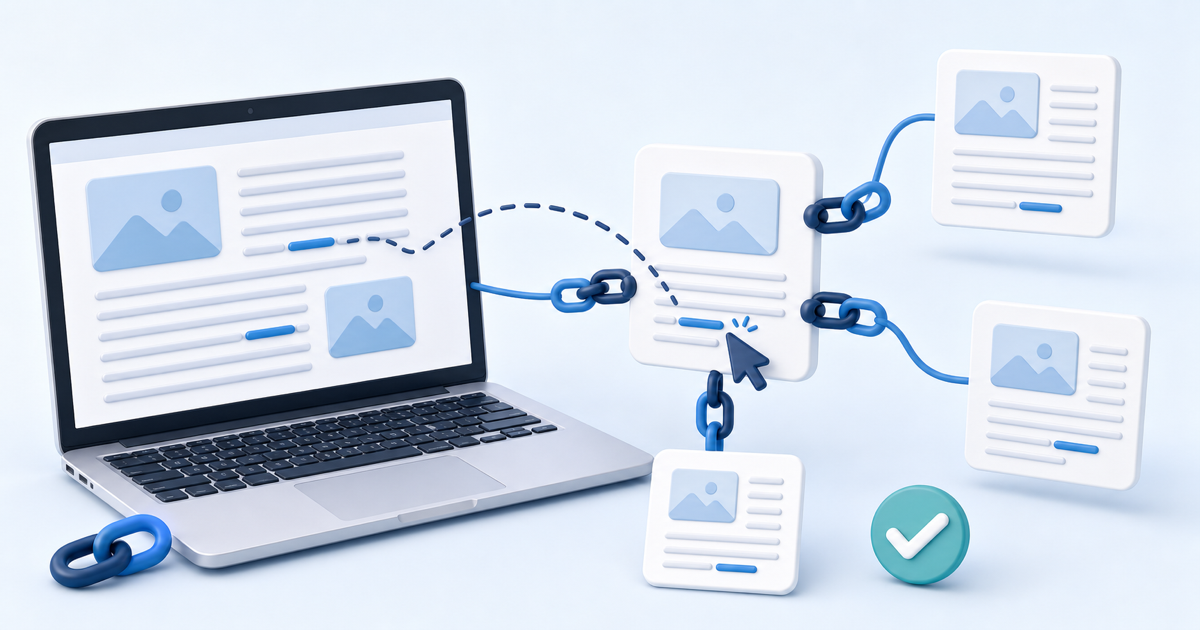
記事が増え、リンクできそうな関連記事はたくさんある。でも、本文のどこに何を置けばよいか迷い、まとめにURLを並べるだけになっていませんか。もっと貼りたいけれど、読みにくくなるのも気になる。そんなあなたへ、この記事を書いています。
このブログでも、新規記事を増やしたあと、記事同士の導線を整えてきました。例えば、サンプル記事を完成させた人にはポートフォリオ、そのURLを用意した人には提案文というように、作業の続きへ案内しています。
内部リンクは、同じキーワードの記事を集めるのではなく、その人が次に困ることへ案内するために選びます。ChatGPTには記事一覧と読者の状況を渡し、候補と設置理由を整理してもらいましょう。
この記事では、1記事から始める7ステップ、リンク前後の文章例、WordPressでの設置と確認を紹介します。関連記事はあるのに、配置で迷っているあなたが対象です。まず1記事を開き、「読み終えた人が次にすること」を1行で書いてください。その作業を助けるリンクを選んでいきます。
内部リンクは「ここを読めば次へ進める」という案内
内部リンクは、同じサイト内の記事やページへ向けるリンクです。読者への案内に加え、Googleがページを発見し、関連性を把握するためにも使われます。
Googleのリンクに関する公式案内では、内容が具体的で適度に簡潔なリンクテキストと、前後の文脈を重視しています。リンク数の目標を作るより、そこに置く理由を説明できるかで判断しましょう。
ChatGPTで内部リンクを選び、配置する7ステップ
1.起点の記事と、読者の次の作業を決める
例えばサンプル記事を作る方法なら、本文の主題は1本を完成させること。次の課題は、その記事のURLと担当範囲をどう見せるかです。
主題への答えまで別記事へ丸投げしないでください。今の記事だけで疑問を解決し、その前提や詳しい補足、次の作業をリンクで案内します。
2.公開済みの記事一覧を渡す
タイトル・URL・答える疑問・公開状態をまとめます。ChatGPTへサイト名だけを渡すと、実在しない記事や古いURLが候補に混じることがあります。まず同じテーマの記事群から始めましょう。
記事一覧の例
記事:サンプル1本の作り方
URL:[公開URL]
答える疑問:応募で見せる参考記事をどう作るか
状態:公開済み
記事:ポートフォリオの作り方
URL:[公開URL]
答える疑問:書いた記事と担当範囲をどう見せるか
状態:公開済み
3.前提・補足・次の行動に分けて候補を出す
| 役割 | 読者の状態 | 例 |
|---|---|---|
| 前提 | 今の作業を始める準備が足りない | キーワードがない人へ選定方法 |
| 補足 | 本文の一部を詳しく知りたい | 構成の説明から検索意図の調べ方 |
| 次の行動 | 今の疑問が解決し、続きを進めたい | サンプル完成後にポートフォリオ |
内部リンク候補を出すプロンプト
起点の記事は[本文または構成]、読者は[状況]、記事のゴールは[行動]です。以下の公開済み一覧から、内部リンク候補を「前提・補足・次の行動」に分けてください。各候補に、置く見出し、前後の文章、リンクテキスト、読者に必要な理由を付けてください。一覧にないURLは作らず、同じ語があるだけの候補は選ばないでください。[記事一覧]
具体的な背景と条件を渡す考え方は、OpenAIの公式プロンプトガイドも参考にしています。候補の採用は、あなたがリンク先を開いて判断します。
4.そのリンクが必要になる段落を選ぶ
本文にその疑問が生じたところへ置きます。どの段落にも無理に貼る必要はありません。
置く理由が見えない例
サンプル記事を作りましょう。おすすめの記事はこちら。
次の作業へ案内する例
サンプルを完成させたら、URLと担当範囲を応募先へ見せるページにまとめます。サンプル1本から作るポートフォリオの手順へ進んでください。
この例では、なぜ次の記事を読むかと、読んで何ができるかが分かります。リンクを押さなくても、次の作業そのものは本文で伝えています。
5.リンク先の答えが分かる言葉にする
「こちら」「関連記事」だけでは、どの疑問に答えるページか見えません。「検索意図を1行にする手順」「公開前の校正チェック」のように、内容が分かる言葉へ変えましょう。
検索語を全部詰め込む必要はありません。リンクの部分だけを読んでも、行き先が想像できるかを確認します。同じリンクを近い段落で繰り返しているなら、読者が必要になる場所へまとめます。
6.WordPressに設置して、保存・確認する
- 本文でリンクにする言葉を選択する。
- ツールバーのリンクボタンを開く。
- 公開済み記事のタイトルを検索するか、公開URLを入力する。
- 候補のタイトルとURLを確認し、適用する。
- 記事を保存し、公開表示で実際にリンクを開く。
画面やボタンの表示は編集環境により異なります。コード編集を使う場合も、リンクは公開URLと説明する言葉を含む形にします。Googleの公式案内では、通常はhref属性のあるa要素としてリンクを設ける方法が示されています。
貼らないURL
wp-adminを含む編集画面、preview=trueのプレビュー、未公開の下書きURL。似たタイトルの記事でも、リンク先で解決する疑問が違わないか確認してください。
通常の内部リンクは同じタブでつなぐ方法を選べます。問い合わせなど入力中のページを残したい場面は、新しいタブにするなど目的で判断します。このブログの問い合わせ導線は、新しいタブで開く方針にしています。
7.その記事へ来るリンクも確認する
新しい記事から既存記事へ貼るだけでなく、前の作業を扱う記事から、新しい記事へ案内できる段落を探します。例えばポートフォリオ記事なら、サンプル制作記事からのリンクが考えられます。
ただし、双方向にするためだけのリンクは不要です。戻る理由、進む理由がある場所でつなぎましょう。重要なページへ、関連する別ページからたどり着けるかも確認します。
このブログでは、読者の作業が変わるところでつなぐ
| 今の作業 | 次に必要なこと | 案内先 |
|---|---|---|
| サンプル記事を完成させる | URLと担当内容を見せる | ポートフォリオ |
| ポートフォリオを用意する | 募集に合わせて情報を選ぶ | 提案文 |
| 本文の説明を直す | 誤字・意味・根拠を確認する | 校正 |
これは、このブログで設けている案内の考え方です。回遊率や売上が改善したという実測結果ではありません。あなたも、記事名より先に「今の作業」と「次の課題」を並べてみてください。
収益記事へは「その人が選ぶ段階」で案内する
例えば構成を学ぶ記事の読者全員に、いきなりサーバー契約をすすめる必要はありません。ブログを公開する環境が必要になった人には開設手順、修正の判断を学びたい人には添削の比較というように、課題で分けます。
今の記事で無料でできる行動を示したあと、別の選択肢を必要とする人へ比較材料を渡します。収益導線をサイト全体で考える場合は、内部リンクと収益導線を改善する方法で整理できます。
公開後に確認する5項目
- 押すと意図した公開ページへ着く。
- リンク先のタイトルと、本文で約束した内容が一致する。
- 本文の主題を読む途中で、不要な別作業へ誘導していない。
- スマートフォンでもリンクや前後の文章が読みやすい。
- 重要な記事へ関連ページからたどり着ける。
計測しているなら、設置位置やリンク先別のクリックも確認します。クリックされないときは本数を増やす前に、必要になる場面、文言、リンク先の答えを見直してください。
まとめ|今日、1記事に「次の作業」を案内するリンクを置こう
起点と次の作業を決める→記事一覧を用意する→候補を分類する→段落を選ぶ→文言を整える→設置して確認する→その記事へ来る導線を見る。この7ステップで進めましょう。
今日の一歩
1記事を開き、「読後に何をする人か」を書いてください。その作業を解説する公開記事を1つ選び、必要になる段落へリンクを置き、保存後に開いて確認しましょう。
前提となる読者の疑問が曖昧なら、検索意図を1人の疑問に絞る方法へ戻れます。リンクを置く前に本文の不足を直したい場合は、薄い1節から進めるリライト方法を使ってください。


コメント