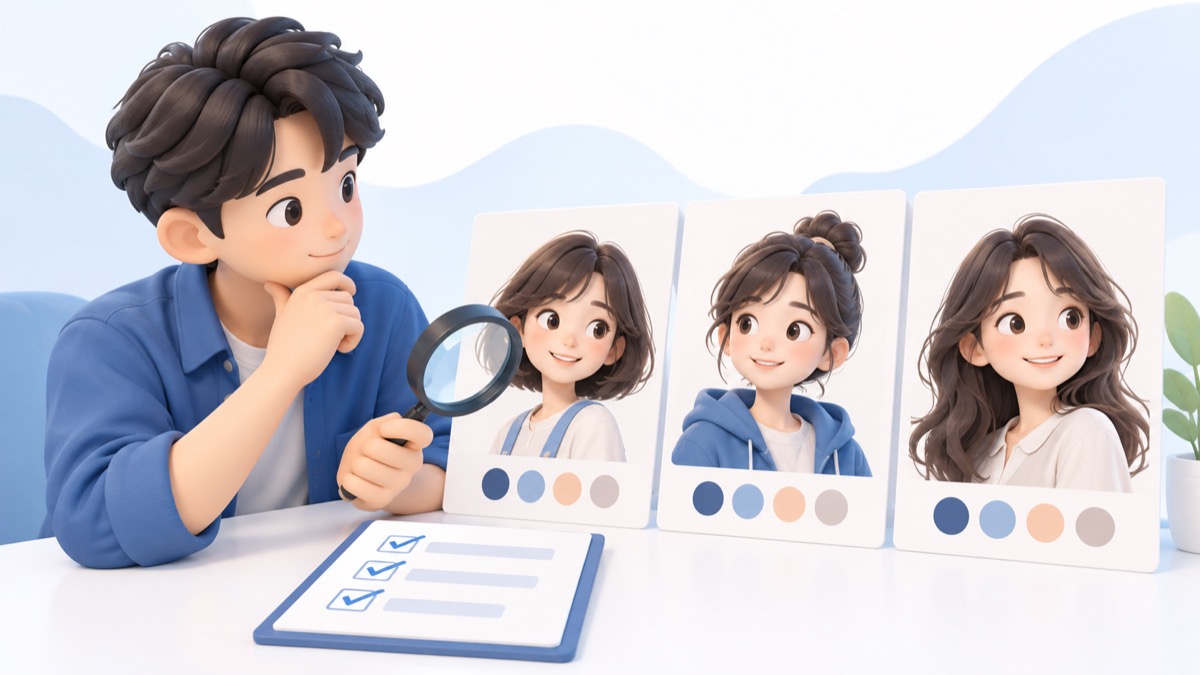
AI動画を作ったら、次のカットで髪型や服が変わって、別のキャラクターに見える。生成し直しても、今度は違う部分が気になる。そんなときは、指示を増やす前に「どの工程で、何が変わったか」を分けて確認してみてください。
この記事は、画像から短い動画を作り始めた方に向けて、キャラクターの見た目を確認する順番、設定メモの作り方、再生成の記録方法をまとめたものです。特定のツールで必ず同じ顔を再現する方法ではありません。
AI動画のキャラクターが変わるとき、最初に確認する3段階
「顔が変わる」という悩みでも、元の画像と動画の途中では対処する場所が違います。まず、基準画像、動画化する入力画像、出力動画を並べてみましょう。
| 違いが出る場所 | 確認するもの | 最初に試すこと |
|---|---|---|
| カットごとの元画像 | 髪型、服の形、配色、顔の特徴 | 画像の設定と参照資料をそろえる |
| 動画の途中 | 動き始めや顔の向きが変わる場面 | 動作やカメラ指示を小さくして比較する |
| 編集でつないだ場面 | 前後のサイズ、色味、衣装、位置 | 素材の選び方と並べ方を見直す |
たとえば、元画像から服が違っているなら、動画編集だけで同一人物に見せるのは難しくなります。一方、元画像はそろっていて、動く途中で顔だけ崩れるなら、元画像をすべて作り直す前に、そのカットの動画化を見直す候補があります。
これは原因を確定する診断ではなく、試す工程を絞るための切り分けです。利用モデルや入力内容で結果は変わります。
私が4本のAIショート動画を作ったときに困ったこと
私はAIショート動画を4本、自分で制作・編集しました。主にChatGPTでプロンプトを考え、Flowで画像を作り、DomoAIで動画化し、CapCutで編集しています。
いちばん大変だったのは、作業の流れに慣れることでした。そのうえで、画像が崩れたり、キャラクターのイラストが変わったりすることもありました。実際に試したのは、何回か生成すること、プロンプトを変えること、キャラクターシートを使うことです。
ただし、どの対応でどれだけ改善したかという比較データは残していません。「キャラクターシートを使えば解決した」「成功率が上がった」とは言えないため、ここから先は、その経験をもとに次に試すときの確認手順として整理した提案です。
実際の制作作品は、AIショート動画を4本作って分かった難しさに掲載しています。AI動画の受注・収益実績ではなく、自主制作の記録です。
キャラクターシートは「変えたくない特徴」を共有するために作る
この記事でいうキャラクターシートは、同じキャラクターとして扱う特徴をまとめた資料です。ツールの専用機能名ではありません。まずは一枚の基準画像と短い設定メモから始めても構いません。
固定する特徴と、カットごとに変える特徴を分ける
| 固定する候補 | カットごとに変える候補 |
|---|---|
| 髪の長さ・形、目立つ顔の特徴 | 表情、視線、顔の向き |
| 服の形、主な配色、靴 | 姿勢、動作 |
| 持ち物、体格、画風 | 背景、構図、照明 |
たとえば「青い上着」だけでは、薄いシャツにも厚いジャケットにも解釈の余地があります。こだわる箇所なら「紺色の、襟のない長袖ジャケット」のように形まで言葉にします。ただし、特徴を増やすほど再現できるとは限りません。作品中で見分けるために必要な点を優先してください。
複数の向きの資料を使う場合は、資料同士の違いも確認する
正面・横向き・全身などを用意する場合、資料自体の髪型や服が違っていないか確認します。矛盾した資料を増やすより、少数のそろった資料を出発点にする考え方です。文字の説明と画像が食い違っていると、何を基準に評価するかも曖昧になります。
キャラクター名(管理用):
基準にする画像:
変えたくない特徴:髪/顔の特徴/服/主な色/持ち物
作品の画風:
今回のカットで変えるもの:表情/姿勢/背景
今回のカットで優先するもの:
採用しない変化:
GoogleのFlow公式ヘルプでは、画像を参照素材として加え、その使い方をテキストで説明する方法が案内されています。ただし、参照資料を手元に用意することと、ツールへ実際に入力できることは別です。対応する操作や機能は、端末・モデルなどで確認してください。参考:Google Flow公式ヘルプ(Android向け・英語)
複数の角度をまとめた一枚の画像が、すべてのツールでそのまま参照として使えるわけではありません。入力方法に合わせて資料を選びます。
同じキャラクターに見せるための5つの確認手順
1. 全カットではなく、まず短い1カットで比べる
最初から長い物語の素材を全部生成すると、違和感に気づいた後の修正範囲が広がります。まず一つの短いカットで、使いたい基準画像と単純な動作が合うか確認します。生成時間や料金が一定だという意味ではありません。
2. カットごとの画像を、動画化する前に並べる
一枚ずつ見ると気づきにくい差もあります。髪、襟、袖、色、持ち物を見て、別人に見える箇所があれば入力画像の段階で直す候補にします。前のカットと一致させる必要のない背景まで無理にそろえる必要はありません。
3. プロンプトは、固定部分と動作部分に分ける
次は説明の整理例です。ツールの専用構文ではなく、効果を検証した万能プロンプトでもありません。画像の参照機能がある場合は、資料を指定する操作も別途必要です。
【固定する外見】
短い黒髪、紺色の襟なし長袖ジャケット、白いインナー。
参照画像の髪型、服の形、配色を維持したい。
【このカットの内容】
机の前で、ゆっくり右手を上げる。
【構図】
上半身、正面に近い向き。カメラは動かさない。
【確認したいこと】
動作中に髪型や衣装が変わっていないか。
「同じキャラで」とだけ書くより、何を同じと判断するかが明確になります。逆に、動作やカメラの指示を大量に足すと、どの変更が結果に関係したか判断しにくくなります。
4. 動画の冒頭・途中・終わりを確認する
出力の最初だけで採用せず、途中と最後も見ます。顔の向きが変わる場面、手が顔の近くを通る場面など、違和感がある位置を記録してください。静止フレームの比較だけでなく、通常の速さで見て気になるかも確認します。
5. 再生成では、一つの条件を変えて記録する
「指示を短くした」「顔の向きを変えない動作にした」「入力画像を変更した」など、一回の比較では変更点を絞ります。これは結果を確実に再現する実験ではありませんが、次に何を試すかの記録になります。
| 記録項目 | 記入例(実測結果ではありません) |
|---|---|
| 違和感の位置 | 顔が横を向く途中 |
| 一つ変える条件 | 正面に近い向きを維持する動作へ |
| 変えない条件 | 入力画像、服の説明、画風 |
| 結果と次の判断 | 髪・服・顔を確認し、採用/再検討を記入 |
直らないときは、再生成だけでなくカットの設計を見直す
再生成を続ける前に、今回使ってよい時間・費用の上限を決めましょう。手元のツールにクレジット制限がある場合は、残量と追加費用を確認します。上限に達したら、いったん止めて構成を見直して構いません。
- 大きな動きを減らし、別の短いカットに分ける。
- 顔のアップを減らし、物や背景で伝えられる場面を作る。
- 途中の違和感がある部分を使わず、内容が伝わる範囲を編集する。
- 同じ人物が登場し続ける必要がある企画か、もう一度考える。
ただし、視聴者に伝えたい内容まで削ってしまうと別の問題が生まれます。「一貫性をそろえること」だけを目的にせず、物語や説明に必要な映像が残っているか確認してください。
よくある質問
キャラクターシートを作れば、必ず同じ顔になりますか?
保証はできません。資料は基準を共有する助けですが、生成結果は人が確認する必要があります。私は資料の利用を試した経験はありますが、成功率を計測していません。
違和感のあるカットを編集だけで直せますか?
使う範囲やつなぎ方を変える選択肢はあります。ただし、別人に見える顔や衣装を、編集だけで必ず修復できるとは限りません。元画像・動画化・構成のどこを直すか分けて考えます。
参照画像は他人の作品でもよいですか?
自作の素材や、利用する権限・条件を確認できる素材から始めてください。他人の顔、既存キャラクター、顧客の非公開素材を、許可や利用条件の確認なしにアップロードしないようにします。
まとめ|まず、変わった工程と特徴を一つずつ記録する
AI動画のキャラクターが変わるときは、指示を足し続ける前に、元画像・動画の途中・編集後のつながりを分けて見てみましょう。基準を決めて、小さなカットで比較すると、次に試すことを絞りやすくなります。
- 基準画像を一つ選ぶ。
- 変えたくない特徴を三つ書く。
- 一つの短いカットで、変わった位置と変更点を記録する。

コメント