広告:本記事にはアフィリエイト広告を含みます。公式情報の確認日:2026年11月1日。
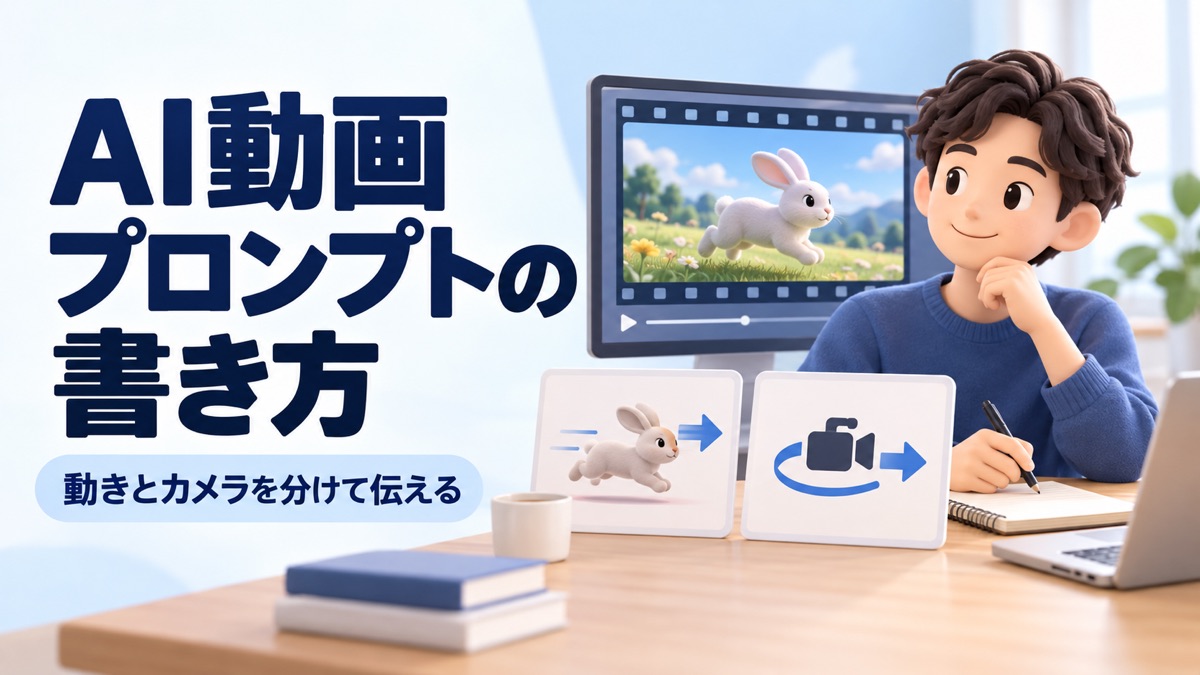
「かわいく、自然に動いて」と指示したのに、人物よりカメラが大きく動く。もっと詳しく書くと、今度は一つのカットに動作を詰め込みすぎてしまう。何を足せば思い描いたAI動画になるのか、迷っていませんか。
そこで動き・表情・背景・カメラをまとめて変えると、何が違ったのか比べにくくなります。まずは主役の動きとカメラの動きを分け、1カットで見せることを一つ決める。その指示が書けると、次の生成で確認する点もはっきりします。
私はAIショート動画を4本、画像生成から動画化、CapCut編集まで自分で行いました。主にChatGPTで画像用の指示を考え、Flowで画像を作り、DomoAIで動画化しています。その過程で、画像崩れやキャラの変化に対し、再生成・プロンプト変更・キャラクターシートを試しました。
この記事では、これから画像を動かすあなた向けに、映像の指示を組み立てる型と5つの例文を紹介します。例文は今回の説明用に作ったもので、完成動画に使った当時の入力ログではありません。自分の素材へ置き換え、確認する条件を一つ選んで使ってください。
最初に書くのは、この3行です
主役は、何をするか。
カメラは、固定するか・どう動くか。
このカットで、最後に何が見えればよいか。
まずは動作を一つ、カメラの指定も一つに絞ります。
AI動画のプロンプトは「画像の説明」と「動きの説明」を分ける
ここでは主に、用意した静止画を動画化するImage to Videoを扱います。画像にキャラ・服・背景がすでにあるなら、その説明を長く繰り返す前に、何をどう動かすかを書きます。
RunwayのImage to Video公式ガイドも、入力画像と映像の動きを分け、被写体やカメラ等の動きを記述する考え方を示しています。本記事ではその考え方を指示の整理に使います。各ツール・モデルで使える設定や適した書き方は異なるため、実際の操作は利用中の公式案内も確認してください。
| 指定するもの | 画像・準備側で決める | 動画化で伝える |
|---|---|---|
| キャラクター | 顔・衣装・配色・画風の基準 | 振り向く、手を上げるなどの動作 |
| 背景 | 場所、物の配置 | 草が揺れるなど、必要な変化 |
| カメラ | 開始時に何が写るか | 固定、近づく、横へ動くなど |
| 終わり方 | 次の場面との役割 | 何が見える状態で終えるか |
文章から映像全体を作るText to Videoでは、被写体や場面の説明も必要です。入力画像がある前提の短い指示を、そのまま画像なしの生成へ使わないようにしましょう。
実作品から考える|2体が写る場面なら、どちらをどう動かすか決める
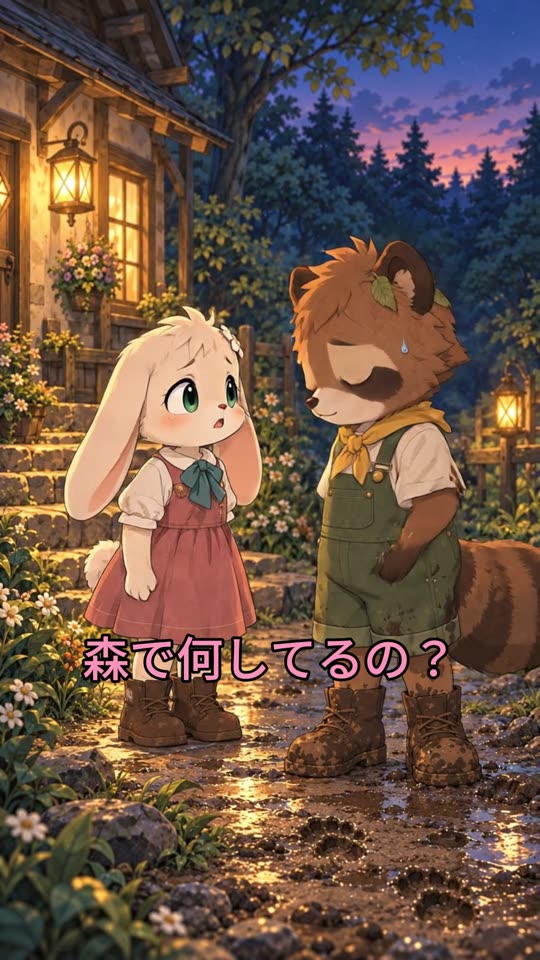
「2体が楽しそうに動く」だけでは、どちらが何をする場面かが曖昧です。この画面を使って今から指示を作るなら、例えば「右のウサギだけが手を上げる」「左のキャラクターはその場で相手を見る」と、対象を分けます。
そこでカメラまで大きく動かすより、最初は固定の構図で主役の動きを見たい、と決める。こうすれば、生成後に見るのは「選んだキャラが、指定した動きをしたか」です。映像の美しさだけで採否を決めず、カットの役割に合うかを確認できます。
キャラの外見がそろわない場合は、指示を長くする前に元画像・動作中・つなぎの3段階で直す箇所を選ぶ記事へ。本記事は、生成前に何を伝えるかに絞ります。
そのまま置き換えて使える、AI動画プロンプトの基本形
最初にカットの役割を一文にし、主役・動き・カメラ・終わりを分けて書きます。次は入力画像がある場合の整理用テンプレートです。
このカットの役割:[誰へ、何を見せる場面か]
入力画像の主役:[画像内で対象を特定できる短い説明]
主役の動き:[一つの具体的な動作]
周囲の動き:[必要な場合のみ]
カメラ:[固定/一つの移動]
終わりの状態:[最後に見せたい姿勢・位置]
すべての行を生成ツールへ貼る必要はありません。準備メモとして使い、そのツールへは必要な動きの説明を渡します。長さ・縦横比などを画面で設定するツールなら、文章に書くだけでなく、設定欄も確認します。
「自然に」「いい感じに」で止まったら、画面で確かめられる動作へ言い換えてください。例えば「少し笑って相手を見る」「右へ一歩進んで止まる」のように、採用する条件まで言えると比べやすくなります。
AI動画プロンプトの例文5つ|一度に一つの動きを試す
以下は日本語で場面を設計するための作例です。入力画像と合う動きだけへ置き換え、利用するモデルで試してください。各例の採用前には、指定した動きと外見を実際に再生して確認します。
1.キャラクターの小さな動き|固定カメラで試す
入力画像の右側のウサギが、相手を見ながら片手を一度上げる。
左側のキャラクターはその場で相手を見ている。
カメラは固定。最後は二人が向き合う構図で終える。
見たいのは、どちらが動くかと、一度の動作で終わるかです。画像に左右の2体がいない場合は、そのまま使わず、主役を特定する説明から変えます。
2.商品・物を見せる|主役を動かさず、カメラだけ近づける
机の中央の商品を見せる。
商品はその場に置かれている。
カメラが正面からゆっくり近づき、全体の形が分かる距離で止まる。
商品そのものを回す指示とは分けます。形や表示が重要な物は、生成で変わっていないかも確認し、正確なロゴ・価格・文字は編集で扱う方法を検討してください。
3.風景の雰囲気|周囲の動きを一つ選ぶ
草原の風景を固定カメラで映す。
手前の草が、弱い風でゆっくり揺れる。
同じ構図のまま、穏やかな動きが続く。
雲、草、カメラを全部大きく動かす前に、まず一つの変化を試します。背景だけの映像が欲しいのに主役が増えた場合は、入力素材と指示の両方を見直します。
4.人物を追う|移動する方向を合わせる
入力画像の人物が、画面の右へゆっくり歩く。
カメラは人物と同じ方向へ横に移動し、上半身を同じくらいの大きさで捉える。
人物が右へ進む様子を見せて終える。
人物の移動とカメラの移動を別に書きます。顔の変化が気になるなら、最初から長い移動を求めず、短い動作で外見が保たれるかを確認しましょう。
5.次のカットへ渡す|最後の状態を先に決める
入力画像のキャラクターが、机の上のノートへ視線を向ける。
カメラは固定。
最後はノートを見る姿勢で止まり、次のノートのアップへつなぐ。
一つの生成でアップまで全部作る案と、編集で別のカットへ切り替える案を分けます。必要な場面の並べ方は絵コンテで決める5項目が使えます。
動きが違うときは、指示を増やす前に一つだけ変える
| 気になる結果 | 次に見直すこと |
|---|---|
| 主役よりカメラが目立つ | 固定カメラの案で、主役の動きだけを確認する |
| 複数の動作が混ざる | このカットで必要な動作を一つ残す |
| 顔・服が途中で変わる | 元画像と変化する時刻を確認。動作・構図のどちらか一つを簡単にする |
| 最後が次の場面へつながらない | 終わりの姿勢を決めるか、編集でつなぐ別カットを選ぶ |
前の出力を残し、今回変えた条件をメモしてください。新しい映像だけを見るより、「必要な動きが増えたか」「残すはずの外見が変わっていないか」を比べられます。生成条件を変えるたび、料金や残りの利用枠も確認しましょう。
日本語の説明を英語へ直す場合も、動作やカメラを勝手に足さないよう、要素ごとに照合します。長い英語へ翻訳したこと自体を、改善と判断しないことが大切です。
プロンプトだけでなく、制作全体へ助言が欲しいときは
動かす指示を書けたら、まず1カットを試して再生します。一方、素材選び・つなぎ・字幕・音まで含めて止まるなら、生成の言葉だけでなく、制作全体を学ぶ選択肢があります。
デジットはAI動画の生成・編集と個別支援を案内しています。私のFlow・DomoAI・CapCutの操作をそのまま習う講座と考えず、Claude Codeを軸とした制作内容と、使いたい環境への支援範囲を確認しましょう。
自分の1カットを、次の学習課題として確認する
入力画像・プロンプト・違いが出た時刻を整理して、無料個別カウンセリングで「自作素材を使えるか」「動画化から編集までの対応範囲」「必要なツールと受講総額」を確認できます。
デジットの公式案内(広告)
詳しく比べる方はデジットの料金・学習内容へ。文章や業務のAI活用も含めて学び方を選ぶなら、生成AIスクール3校の比較へ進めます。
まとめ|主役・カメラ・終わりを分け、1カットだけ試そう
AI動画のプロンプトは、言葉を足す前に、一つのカットで何を見せるかを決めます。画像にある情報と、これから動かす内容を分ければ、次の生成で確かめることが見えます。
今日すること
手元の画像1枚を開き、「主役の動き」「カメラ」「終わりの状態」を1行ずつ書いてください。必要な設定を確認して1カット試し、次に変える条件を一つだけ残しましょう。
コメント