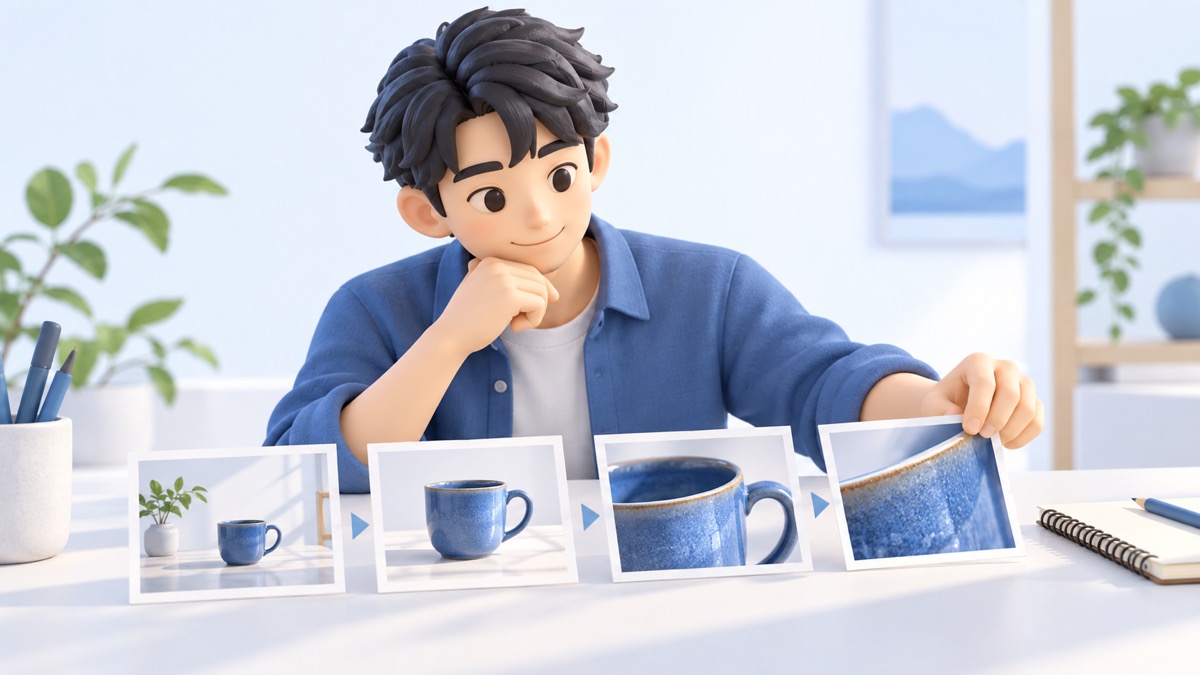
AIで画像を何枚か作り、動画にもできた。でも並べてみると、場面が飛ぶ。足りない画像を追加したら、今度は人物や小物が別物になった。きれいな素材はあるのに、1本として完成しない——そんな状態なら、生成を増やす前に絵コンテへ戻ってみてください。
必要なのは上手な絵ではありません。「このカットで何を見せ、次に何を見せるか」が分かるメモです。ここが決まると、作る素材と、作らなくてよい素材を選べます。
この記事では、初めてAIショート動画を仕上げたい人へ、絵コンテで決める5項目と作成手順を紹介します。15秒・4カットの練習例と、そのまま埋められるテンプレートで、まず1カットの設計を作りましょう。
本記事には広告が含まれます。
4本制作して分かった、素材を作るだけでは終わらない難しさ
私はAIショート動画を4本、自分で制作・編集しました。主にChatGPTでプロンプトを考え、Flowで画像を生成し、DomoAIで動画化、CapCutで編集しています。
一番大変だったのは作業に慣れることでした。ほかにも、生成時の画像崩れ、カットごとのキャラクターの変化、効果音や音声をどこへ入れるかで迷いました。画像が崩れたときは、再生成、プロンプト変更、キャラクターシートを使うことを試しています。
この経験から、次の制作で確認する項目を整理したのが本記事の絵コンテです。何を生成するかと、どう編集して伝えるかを、同じ表で確認するために使います。実際の4作品はAIショート動画の制作記録に載せています。
台本・絵コンテ・プロンプトは、決める役割が違う
「何を話すか」は決まっていても、「そのとき何を見せるか」が空欄だと素材選びで止まります。絵コンテは、その空欄を埋める資料です。
| 資料 | 決めること | 具体例 |
|---|---|---|
| 台本 | 伝える言葉と順番 | カップの持ち手を紹介する |
| 絵コンテ | 見せる画面と場面の役割 | 持ち手が見える近景に切り替える |
| 生成用プロンプト | 素材の特徴・構図・動き | 青いカップ、正面、持ち手は右側 |
| 編集メモ | 字幕・音・素材の使い方 | 近景へ切り替わる位置に字幕を出す |
一つの表にまとめても構いません。言葉を先に整理したい場合は、ChatGPTで薄い台本を直す5ステップから進めてください。このページでは、台本を画面へ置き換える部分に絞ります。
AIショート動画の絵コンテを作る5ステップ
1.伝えることを一つにして、各カットへ役割を振る
「AI制作の魅力を伝える」では、何を見せるかが広すぎます。「同じカップでも、全体と近景で伝わる情報が違うと見せる」まで絞ると、必要な画面が見えてきます。
そのうえで「全体を見せる→特徴へ寄る→別の向きで確認する→締める」と、各カットの役割を書きます。役割が同じ場面が続くなら、一つ減らすか、見せる情報を変えましょう。
2.一つのカットで見せる主な動作を決める
「歩く・振り向く・物を取り出す・話す」を一度に詰め込むと、どの動きが必要なのか判断しにくくなります。まず、話を伝えるために外せない動作を一つ選んでください。
物の形を見せるだけなら、静止画を編集で切り替える方法もあります。動画生成は、動きそのものに意味がある場面へ使う。この区別を付けると、すべての素材を動画化する前提から離れられます。
3.画面・字幕・音を別々の欄に書く
画面に情報が多い場面へ、長い字幕とナレーションを重ねると、どこを見ればよいか分かりにくくなります。「画面だけで分かること」「言葉で補うこと」を分けてください。
×「おしゃれな感じ。音も付ける」
○「カップの持ち手へ寄る。字幕は『持ち手と形』。説明音声なし。切り替え音は編集後に必要性を判断する」
文字は編集で入れる設計にしておくと、字幕の表記・位置を後から調整できます。音はショート動画の効果音の配置・数・音量で詳しく整理しています。
4.変えてよい部分と、固定する特徴を分ける
同じ人物なら髪・服・持ち物、同じ物なら色・形・向きなど、前後で違うと困る特徴を書きます。カメラの位置を変えることと、登場する物自体が変わることは別です。
基準画像を一枚決め、カットを追加するたびに比較してください。「雰囲気は似ている」ではなく、固定した特徴を見ます。人物の変化への対処はAI動画のキャラクターをそろえる確認手順へ進めます。
5.一つ試作し、前後のつながりを確認する
全カットをまとめて作る前に、難しそうな構図や動作を一つ試します。指示どおりに見えないなら、プロンプトだけでなく、構図・動作・素材の作り方を変える案も考えてください。
その後、仮の静止画やメモを順番に並べます。「この次に、なぜこの画面なのか」を説明できれば設計がつながっています。説明が必要なのに画面がない箇所は、生成する素材の追加候補です。
15秒・4カットの絵コンテ例|青いカップを紹介する
以下は、絵コンテの書き方を示す架空の練習例です。まずは複雑な人物の動作を入れず、一つの物を同じ物として見せる練習にしています。
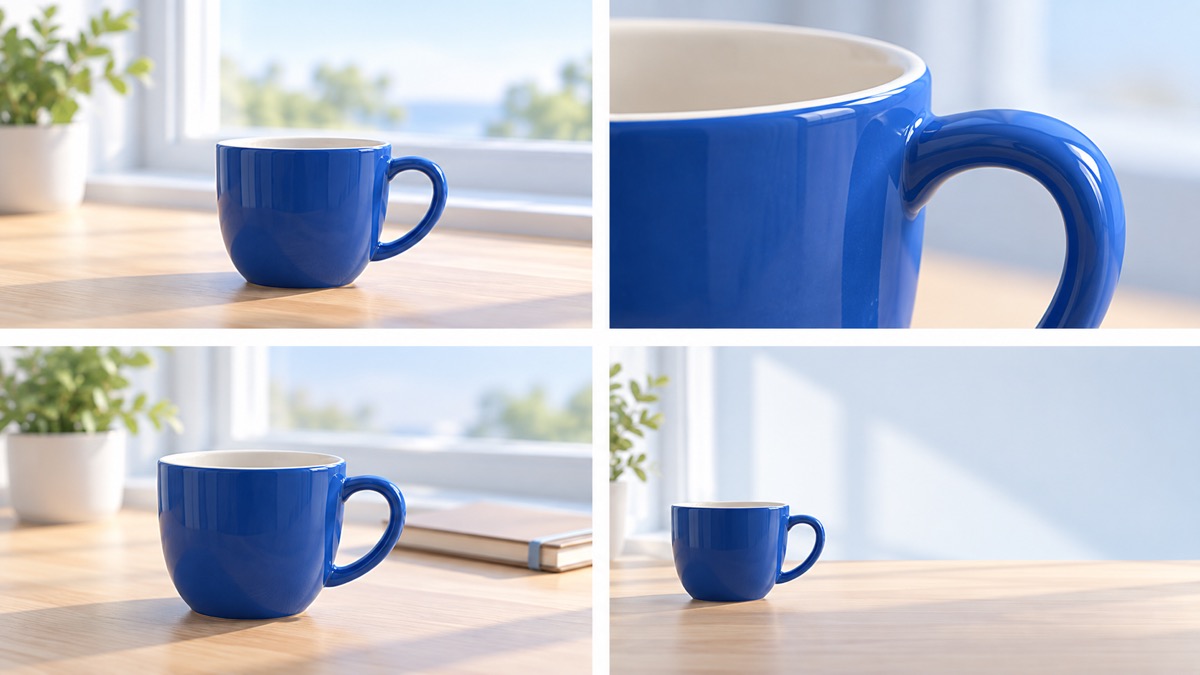
| カット・時間 | 画面と役割 | 字幕・音の案 |
|---|---|---|
| 1:0〜3秒 | 机の上のカップ全体。何を紹介するか示す | 「青いカップを紹介」。効果音なしで仮置き |
| 2:3〜7秒 | 持ち手と縁の近景。見る場所を絞る | 「持ち手と形を見てみよう」。音声なし |
| 3:7〜11秒 | 同じカップを横から見せる。形の違う見え方を伝える | 切り替え音を試し、画面の理解を助けるか確認 |
| 4:11〜15秒 | 全体へ戻る。字幕用の余白を残す | 「次は好きな物で1カット試そう」 |
15秒・4カットは、この練習の仮設計です。長さやカット数を先に正解にせず、伝えたいことに必要な画面を選びます。カップの色・形・持ち手の位置は、生成後に基準と比べてください。
コピーして使える絵コンテのテンプレート
メモ帳や表計算へ移し、まず一つのカットだけ埋めてみましょう。
視聴者の状況・悩み:
伝える結論(一つ):
見終わった後の行動:
仮の長さ・公開先:
使える素材・時間・予算:

カット番号・仮の時間:
このカットの役割:
画面・主な動作:
字幕:
音声・効果音:
固定する特徴・基準画像:
前後のカットとつながる理由:
試作して確かめる点:
ChatGPTへ整理を頼むなら、埋めた条件を渡して次のように依頼できます。
上の条件を、カット番号/時間/役割/画面・動作/字幕/音/固定する特徴の表にしてください。
役割が重複する場面、動作を詰め込んだ場面、必要な素材の不足を指摘してください。
時間の合計を確認し、私が示していない体験や成果は作らないでください。
まず構成だけ提案し、素材生成は行わないでください。
表ができたら、素材を生成するための指示をカットごとに取り出します。全体の設計を考える段階と、一つの画像・動画を作る段階を分けるのが狙いです。
素材を並べて違和感が出たら、戻る場所を選ぶ
| 気になること | 戻って確認する欄 |
|---|---|
| きれいだが話がつながらない | 各カットの役割。結論に必要な場面が抜けていないか |
| 何を見ればいいか分からない | 主な動作と画面。字幕・音声を重ねすぎていないか |
| 人物や小物が別物に見える | 固定する特徴と基準画像。動画化前の画像はそろっているか |
| 長さに収まらない | 役割の重複と台詞。見せるだけで伝わる説明がないか |
すべて作り直すのではなく、違和感のある箇所と原因を一つに絞って直します。全体を並べた後の仕上げはAIショート動画の最終チェックリストを使ってください。
制作を体系的に学ぶなら、「自分の困り事を扱えるか」で選ぶ
絵コンテで「何を作りたいか」は決まったのに、素材制作や編集で止まる。その段階なら、今の作品と困った箇所を見せながら学べる環境を検討する意味があります。
AI動画を学ぶ候補の一つがデジットです。公式案内では、Claude Codeを軸にした動画制作の学習が紹介されています。私が使ったFlow・DomoAI・CapCutの組み合わせとは制作方法が異なるため、名前だけで選ばず、今の課題と授業の方法が合うかを確認しましょう。
- 絵コンテから素材制作・編集まで、どの工程を学べるか。
- 自分の練習作品を題材に質問できるか。
- 使うツール、必要な費用、支援の範囲と期間は何か。
学習内容と選び方はデジットの料金・学習内容を確認する記事で整理しています。
まとめ|今日は生成を増やす前に、1カットを設計する
絵コンテは、完成画像をきれいに並べるためだけの資料ではありません。役割、画面と動作、字幕と音、固定する特徴、前後のつながりを決めることで、必要な素材を選ぶために使います。


コメント