広告:この記事には広告・アフィリエイトリンクを含みます。
ChatGPTを使ってブログ副業を始めたいと思っても、「どのレンタルサーバーを選べばいいかわからない、、、」「サーバー選びで失敗したくない、、」このように迷っている方も多いのではないでしょうか。
ChatGPTを使えば、ブログ記事の構成作成や下書き作成、リライト案の作成などを効率化しやすくなります。
ただし、ChatGPTで記事を作れるようになっても、その記事を公開するためのブログ環境は必要です。
特に、WordPressブログで副業として収益化を目指す場合は、レンタルサーバーと独自ドメインを用意して、自分のブログを運営する形が一般的です。
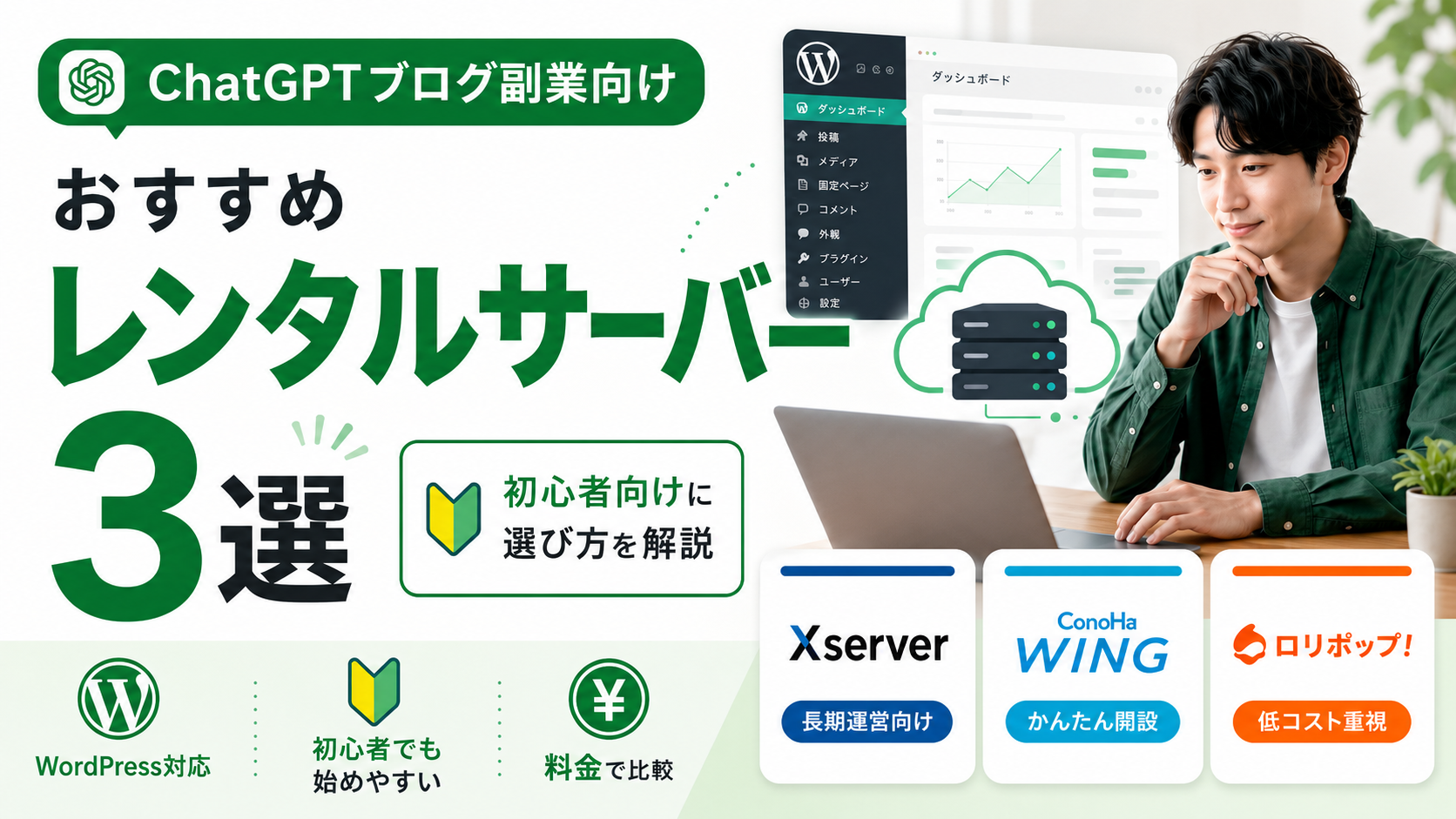
この記事では、ChatGPTブログ副業を始めたい初心者向けに、レンタルサーバーの選び方とおすすめ候補を解説します。
筆者はこのブログをXserverで運営しているため、実際に使っている目線も含めて、初心者が選ぶときのポイントを整理します。
結論|迷ったらこの選び方でOK
- 長くブログを運営したい人:Xserver
- 初期設定をまとめて進めたい人:ConoHa WING
- 費用を抑えて始めたい人:ロリポップ!
筆者はこのブログでXserverを使っています。安定性やWordPressの始めやすさを重視したい方は、候補のひとつとして確認してみるとよいでしょう。
料金やキャンペーン内容は時期によって変わるため、申し込み前に公式サイトで最新情報を確認しておくと安心です。
この記事でわかること
- ChatGPTブログ副業にレンタルサーバーが必要な理由
- 初心者向けレンタルサーバーの選び方
- Xserver・ConoHa WING・ロリポップ!の特徴
- 自分に合うレンタルサーバーの選び方
- サーバー契約後にやるべきこと
ChatGPTブログ副業にレンタルサーバーは必要?
ChatGPTブログ副業でWordPressブログを運営するなら、レンタルサーバーは必要になります。
レンタルサーバーとは、ブログの記事データや画像、WordPressの設定情報などを置いておく場所です。
少し難しく感じるかもしれませんが、ブログをインターネット上に公開するための土地のようなものだと考えるとわかりやすいです。
WordPressブログを運営するにはサーバーが必要
WordPressは、ブログやWebサイトを作るためのシステムです。
ただし、WordPressを使うには、記事や画像などのデータを保存するサーバーが必要になります。
無料ブログサービスであれば、自分でサーバーを契約しなくても記事を書ける場合があります。
しかし、WordPressブログを自分で運営する場合は、レンタルサーバーを契約し、その上にWordPressを設置してブログを作ります。
ChatGPTで記事の下書きを作れても、公開する場所がなければブログ副業として運営できません。
そのため、WordPressでブログ副業を始めるなら、レンタルサーバーは最初に準備したいもののひとつです。
無料ブログよりWordPressの方が収益化導線を作りやすい
無料ブログでも記事を書くことはできます。
ただし、ブログ副業としてAdSenseやアフィリエイトで収益化を目指す場合は、WordPressの方が自由度は高くなります。
たとえば、WordPressブログでは以下のような設計がしやすいです。
- 広告やアフィリエイトリンクの設置
- 内部リンクの調整
- 記事下のブログカード設置
- プロフィールやサイドバーの整備
- デザインや導線のカスタマイズ
ブログ副業では、ただ記事を書くのではなく、読者が次に読む記事や収益記事へ進みやすい流れを作ることが大切です。
その点で、WordPressブログは収益化導線を作りやすい選択肢といえます。
ChatGPTを使ったブログ副業の全体像を知りたい方は、ChatGPT×ブログ副業の始め方も参考にしてください。
ChatGPTで記事を作ってもブログの土台は必要
ChatGPTを使えば、記事ネタ出しや見出し作成、本文の下書きなどを効率化できます。
しかし、ChatGPTはブログそのものを運営してくれるわけではありません。
ブログ副業で収益化を目指すには、記事を公開する場所、読者を集める記事、収益化につながる導線、アクセス解析を見ながら改善する流れが必要です。
つまり、ChatGPTは記事作成をサポートするツールであり、レンタルサーバーやWordPressはブログ運営の土台です。
この2つを組み合わせることで、ChatGPTを活用したブログ副業を進めやすくなります。
ChatGPTブログ副業向けレンタルサーバーの選び方
レンタルサーバーはたくさんありますが、初心者が選ぶときは細かい性能差よりも、ブログを始めやすく、長く運営しやすいかを重視するのがおすすめです。
ここでは、ChatGPTブログ副業を始めるときに確認したいポイントを紹介します。
WordPressを始めやすいか
初心者がレンタルサーバーを選ぶときは、WordPressを始めやすいかを確認しましょう。
サーバーによっては、申し込み時にWordPressのインストールや独自ドメイン設定をまとめて進められる機能があります。
こうした機能があると、はじめてWordPressブログを作る方でも、設定でつまずきにくくなります。
特に、ChatGPTブログ副業では、サーバー設定よりも記事作成やサイト設計に時間を使いたいはずです。
そのため、WordPressの開設手順がわかりやすいサーバーを選ぶと、ブログ運営を始めやすくなります。
表示速度や安定性に不安がないか
ブログを運営するうえで、表示速度や安定性も大切です。
ページの表示が遅いと、読者が途中で離脱しやすくなる可能性があります。
また、アクセスが増えたときに不安定だと、記事を読んでもらう機会を逃してしまうこともあります。
初心者のうちは細かいサーバー性能まで判断するのは難しいですが、WordPressブログで利用されている実績や、安定性を重視したサービスを選ぶと安心です。
ブログ副業は長期運営が前提になりやすいので、最初から長く使えるかどうかも意識しましょう。
料金と更新費用がわかりやすいか
レンタルサーバーを選ぶときは、初回料金だけでなく、更新費用も確認しておきましょう。
キャンペーンで初回料金が安く見える場合でも、更新時の料金が変わることがあります。
ブログ副業は、1ヶ月だけ運営して終わるものではありません。
記事を積み上げ、検索流入を増やし、収益導線を整えていくには時間がかかります。
そのため、月額料金だけでなく、年間でどのくらい費用がかかるかも見ておくと安心です。
料金やキャンペーン内容は時期によって変わることがあるため、申し込み前に公式サイトで最新情報を確認しましょう。
独自ドメインやSSL設定がしやすいか
WordPressブログを運営するなら、独自ドメインやSSL設定も必要になります。
独自ドメインは、ブログのURLになる部分です。
SSLは、サイトのURLを「https」で表示するための設定です。
初心者の場合、サーバー、ドメイン、SSL、WordPressを別々に設定するのは少し大変に感じるかもしれません。
そのため、サーバー申し込み時に独自ドメインやSSL設定をまとめて進めやすいサービスを選ぶと、開設時の負担を減らしやすくなります。
初心者向けのサポートやマニュアルがあるか
ブログを始めたばかりの頃は、設定や操作で迷うことがあります。
そのため、初心者向けのマニュアルやサポート体制があるかも確認しておきましょう。
管理画面の使い方、WordPressのインストール方法、独自ドメイン設定、SSL設定などを調べやすいと、トラブル時にも対応しやすくなります。
副業ブログでは、記事作成に集中するためにも、サーバー周りで迷いすぎない環境を選ぶことが大切です。
ChatGPTブログ副業向けレンタルサーバー3社の比較表
まずは、今回紹介する3社の特徴を簡単に比較しておきましょう。
| サーバー | 特徴 | 向いている人 |
|---|---|---|
| Xserver | WordPressを始めやすく、長期運営を考える人にも選びやすい | 安定性を重視してブログを育てたい人 |
| ConoHa WING | WordPressの初期設定をまとめて進めやすい | 操作のわかりやすさを重視したい人 |
| ロリポップ! | 費用を抑えてWordPressを始めやすい | 低コストで小さく始めたい人 |
どのサーバーにも特徴があります。
大切なのは、料金だけで選ぶのではなく、自分がブログをどのように運営したいかに合わせて選ぶことです。
長くブログ副業に取り組みたいなら安定性や使いやすさ、初期設定を楽に進めたいならセットアップのしやすさ、費用を抑えたいならコスト面を重視すると選びやすくなります。
上記の中で、筆者はXserverを使ってこのブログを運営しています。長くブログを運営する前提で考えるなら、料金だけでなく、WordPressの始めやすさや安定性も確認しておくと安心です。
ChatGPTブログ副業におすすめのレンタルサーバー3選
ここでは、ChatGPTブログ副業を始めたい初心者向けに、候補にしやすいレンタルサーバーを3つ紹介します。
それぞれ特徴が違うので、料金だけで選ぶのではなく、自分が何を重視したいかで判断しましょう。
1. Xserver|安定性を重視して長くブログ運営したい人向け
Xserverは、WordPressブログを長く運営したい人に候補にしやすいレンタルサーバーです。
筆者もこのブログをXserverで運営しています。
実際に使っていて感じるのは、WordPressブログを始めるための情報が多く、管理画面や設定方法を調べやすいことです。
Xserverには、WordPressブログの開設を進めやすい「WordPressクイックスタート」が用意されています。
また、Cocoonを使ってブログを始めたい方に向けた情報もあり、無料テーマでブログを作りたい初心者にも相性が良いです。
もちろん、すべての人にXserverが最適とは限りません。
ただ、ChatGPTブログ副業を長期的に育てたい方にとっては、候補のひとつとして確認しておきたいサーバーです。
Xserverが向いている人
- WordPressブログを長く運営したい人
- 安定性や使いやすさを重視したい人
- Cocoonを使ってブログを始めたい人
- ブログ副業を本格的に育てたい人
筆者もこのブログでXserverを使っています。料金やキャンペーンは時期によって変わるため、最新情報は公式サイトで確認しておきましょう。
2. ConoHa WING|WordPressの初期設定をまとめて進めたい人向け
ConoHa WINGは、WordPressの初期設定をまとめて進めたい人に候補にしやすいレンタルサーバーです。
ConoHa WINGには、WordPressサイトの開設に必要なサーバー、独自ドメイン、WordPress、テーマ、SSLなどをまとめて設定しやすい「WordPressかんたんセットアップ」があります。
はじめてWordPressブログを作る場合、サーバーやドメイン、SSLをそれぞれ設定するのは難しく感じることがあります。
そうした初期設定をできるだけスムーズに進めたい方は、ConoHa WINGも候補に入れて比較してみるとよいでしょう。
ConoHa WINGが向いているのは、以下のような人です。
- WordPressの初期設定をまとめて進めたい人
- 管理画面のわかりやすさを重視したい人
- サーバー・ドメイン・WordPress設定で迷いたくない人
ただし、料金やキャンペーン内容は時期によって変わります。
契約前には、公式サイトで最新の料金や条件を確認しておきましょう。
3. ロリポップ!|費用を抑えてWordPressを始めたい人向け
ロリポップ!は、費用を抑えてWordPressブログを始めたい人に候補にしやすいレンタルサーバーです。
ロリポップ!はWordPressでサイトを構築・運用できるレンタルサーバーとして案内されています。
できるだけ低コストでWordPressを始めたい方や、まずは小さくブログ運営を試してみたい方にとって、選択肢のひとつになります。
ロリポップ!が向いているのは、以下のような人です。
- 費用を抑えてブログを始めたい人
- まずは小さくWordPressを試したい人
- 低コスト重視でサーバーを選びたい人
一方で、ブログを長く育てたい場合や、安定性・速度・サポートを重視したい場合は、他のサーバーも含めて比較しておくと安心です。
料金だけで決めるのではなく、自分がどのくらい本格的にブログ副業を続けたいかも考えて選びましょう。
初心者が選ぶならどのレンタルサーバーがいい?
ここでは、初心者がレンタルサーバーを選ぶときの考え方を整理します。
結論として、絶対にこのサーバーを選ぶべきというものはありません。
自分が重視したいポイントに合わせて選ぶことが大切です。
迷うなら実績と安定性でXserverを候補にする
どれを選べばいいかわからない場合は、Xserverを候補にして比較してみるとよいでしょう。
理由は、WordPressブログで利用されている情報が多く、初心者でも設定方法を調べやすいからです。
筆者もこのブログでXserverを使っており、Cocoonを使ったブログ運営にも問題なく利用できています。
ブログ副業は長期的に記事を積み上げていくものなので、サーバー選びでは安定性や使いやすさも重要です。
初期費用だけで判断せず、長く使えるかどうかも考えて選ぶと失敗しにくくなります。
操作のわかりやすさを重視するならConoHa WINGも候補
操作のわかりやすさや、WordPressの初期設定をまとめて進めたい方は、ConoHa WINGも候補になります。
WordPressかんたんセットアップを使えば、サーバーや独自ドメイン、WordPressなどの設定をまとめて進めやすいです。
はじめてブログを作る方にとって、初期設定でつまずかないことは大切です。
管理画面の見やすさや設定のしやすさを重視したい場合は、Xserverとあわせて比較してみるとよいでしょう。
費用を抑えたいならロリポップ!も選択肢
できるだけ費用を抑えてWordPressブログを始めたい方は、ロリポップ!も選択肢になります。
ブログ副業を始める段階では、サーバー代やドメイン代、ツール代など、気になる費用がいくつかあります。
そのため、まずは低コストで始めたいという考え方も自然です。
ただし、安さだけで選ぶのではなく、WordPressの使いやすさやサポート、将来的にブログを続けやすいかも確認しましょう。
ChatGPTブログ副業でサーバーを選ぶときの注意点
サーバー選びで失敗しないためのポイント
- 初回料金だけで判断しない
- 更新費用も確認する
- WordPressの始めやすさを見る
- サポートやマニュアルの有無を確認する
- ブログを長く続ける前提で選ぶ
レンタルサーバーは、ブログ副業の土台になる部分です。
ここでは、サーバー選びで注意したいポイントを紹介します。
料金だけで選ばない
レンタルサーバーを選ぶとき、料金はもちろん大切です。
ただし、料金だけで決めるのはおすすめしません。
安く始められても、操作がわかりにくかったり、表示速度やサポートに不安を感じたりすると、ブログ運営が続けにくくなることがあります。
ブログ副業では、記事作成、内部リンク、リライト、収益化導線の改善など、やることがたくさんあります。
サーバー設定でつまずきすぎないように、使いやすさやサポートも見ておきましょう。
キャンペーン価格だけで判断しない
レンタルサーバーでは、期間限定キャンペーンが行われていることがあります。
初回料金が安く見える場合もありますが、更新時の料金が変わることもあります。
そのため、契約前には初回料金だけでなく、更新費用や契約期間も確認しておきましょう。
ブログは短期間で終わるものではなく、記事を積み上げながら育てていくものです。
長く使う前提で、無理なく続けられる料金かどうかを見ておくと安心です。
無料ブログとWordPressの違いを理解しておく
レンタルサーバーを契約する前に、無料ブログとWordPressの違いも理解しておきましょう。
無料ブログは手軽に始められる一方で、広告掲載やデザイン、カスタマイズ、アフィリエイト利用に制限がある場合があります。
一方、WordPressブログはサーバーやドメインの準備が必要ですが、収益化導線を自由に作りやすいです。
ブログ副業として長く運営するなら、WordPressの方が柔軟にサイトを育てやすくなります。
サーバー契約後も記事設計や内部リンクが必要
レンタルサーバーを契約してWordPressブログを開設しても、それだけで収益が出るわけではありません。
ブログ副業で収益化を目指すには、読者の悩みに答える記事を作り、内部リンクで記事同士をつなぎ、収益記事へ自然に誘導する必要があります。
たとえば、ロードマップ記事、ブログ副業記事、必要なもの記事、Cocoon記事、収益改善記事などをつなげることで、読者が次に読む記事を選びやすくなります。
ブログの収益導線を整えたい方は、ChatGPTブログ副業の収益を伸ばす方法も参考にしてください。
レンタルサーバーを契約した後にやること
サーバー契約後のチェックリスト
- WordPressの初期設定をする
- WordPressテーマを設定する
- プロフィールを作成する
- メニューを整える
- プライバシーポリシーを設置する
- Search Consoleに登録する
- 最初の記事を作成する
レンタルサーバーを契約したら、次はWordPressブログの初期設定を進めます。
ここでは、サーバー契約後にやることを簡単に整理します。
WordPressの初期設定をする
まずはWordPressの初期設定を行います。
最低限、以下の項目は確認しておきましょう。
- サイトタイトル
- キャッチフレーズ
- パーマリンク設定
- SSL設定
- 不要な初期投稿の削除
特にパーマリンク設定は、記事URLに関わる重要な設定です。
ブログを本格的に書き始める前に確認しておきましょう。
WordPressテーマを設定する
WordPressブログを開設したら、WordPressテーマを設定します。
初心者が無料で始めたい場合は、Cocoonも選択肢になります。
Cocoonは無料で使えるWordPressテーマで、ブログカードや吹き出し、ボックス装飾、広告管理など、ブログ運営に役立つ機能があります。
Cocoonの導入手順や初期設定を知りたい方は、Cocoonでブログを始める方法も参考にしてください。
プロフィール・メニュー・プライバシーポリシーを整える
ブログを公開する前に、プロフィール、メニュー、プライバシーポリシーなども整えておきましょう。
特に、副業やAIツール、ブログ運営について発信する場合は、誰が運営しているのかが伝わることも大切です。
プロフィールには、ブログを運営している理由や、自分の経験、読者にどんな情報を届けるのかを書いておくと自然です。
また、AdSenseやアフィリエイトを利用する場合は、プライバシーポリシーや免責事項も整えておきましょう。
ChatGPTで記事構成や下書きを作る
ブログの土台が整ったら、ChatGPTを使って記事作成を進めます。
ChatGPTは、記事ネタ出し、見出し構成、本文の下書き、タイトル案、メタディスクリプション作成などに活用できます。
プロンプト例
あなたはSEOに強いブログ運営者です。「ChatGPTブログ副業 レンタルサーバー」というキーワードで記事構成を作成してください。読者の悩み、H2・H3見出し、内部リンク候補、収益導線も含めてください。
ただし、ChatGPTが作った文章をそのまま公開するのは避けましょう。
必ず自分で事実確認を行い、体験談や具体例を加えることが大切です。
ブログ運営に使えるAIツールを知りたい方は、ChatGPT副業におすすめのAIツール・便利ツール5選も参考にしてください。
Search Consoleでインデックス状況を確認する
記事を公開したら、Search Consoleでインデックス状況を確認しましょう。
インデックスとは、Googleに記事が認識され、検索結果に表示される可能性がある状態のことです。
記事を公開したら、URL検査からインデックス登録をリクエストしておくと安心です。
また、公開後は表示回数、クリック率、平均掲載順位、検索クエリを確認しながら、必要に応じてリライトしていきます。
ブログは記事を書いて終わりではなく、公開後の改善も大切です。
ChatGPTブログ副業のレンタルサーバー選びでよくある質問
最後に、ChatGPTブログ副業のレンタルサーバー選びでよくある質問に答えます。
無料ブログではダメ?
無料ブログでも記事を書くことはできます。
ただし、ブログ副業として収益化を目指すなら、WordPressブログの方が自由度は高くなります。
無料ブログは手軽に始められる一方で、広告表示やアフィリエイト、デザイン、サービス規約などに制限がある場合があります。
長くブログを育てたい方は、WordPressブログも検討してみましょう。
初心者でもWordPressブログを作れる?
初心者でもWordPressブログは作れます。
最近は、サーバー側でWordPressを始めやすい機能が用意されていることも多く、以前よりも開設のハードルは下がっています。
ただし、最初は設定で迷うこともあります。
サーバー契約、独自ドメイン、SSL、WordPressテーマ、プロフィール設定などをひとつずつ進めていきましょう。
Cocoonを使うならどのサーバーがいい?
CocoonはWordPressテーマなので、WordPressが使えるレンタルサーバーであれば利用できます。
筆者はXserverでCocoonを使ってこのブログを運営しています。
サーバーによっては、WordPress開設時にCocoonを選べる場合もあります。
無料テーマでブログを始めたい方は、Cocoonの導入手順もあわせて確認しておくと安心です。
レンタルサーバーは途中で変更できる?
レンタルサーバーは途中で変更することもできます。
ただし、サーバー移行にはデータ移行やドメイン設定などの作業が必要になります。
初心者にとっては少し手間がかかるため、最初から長く使いやすいサーバーを選んでおく方が安心です。
料金だけでなく、使いやすさやサポートも含めて比較しましょう。
最初から高いプランを選ぶ必要はある?
最初から高いプランを選ぶ必要はありません。
ブログを始めたばかりの段階では、アクセス数も少ないことが多いため、初心者向けの基本プランから始める人も多いです。
ただし、選ぶプランによって使える機能や容量、サポート内容が異なる場合があります。
自分の運営方針に合うプランを選び、必要になったら変更を検討しましょう。
まとめ|ChatGPTブログ副業は自分に合うレンタルサーバーを選ぼう
ChatGPTブログ副業でWordPressブログを始めるなら、レンタルサーバー選びは大切です。
ChatGPTで記事作成を効率化できても、記事を公開するブログの土台がなければ運営はできません。
今回紹介したレンタルサーバーは以下の3つです。
- Xserver|安定性を重視して長くブログ運営したい人向け
- ConoHa WING|WordPressの初期設定をまとめて進めたい人向け
- ロリポップ!|費用を抑えてWordPressを始めたい人向け
迷う場合は、料金だけでなく、WordPressの始めやすさ、管理画面の使いやすさ、サポート体制、更新費用なども比較して選びましょう。
筆者はこのブログでXserverを使っています。
安定性やWordPressの始めやすさを重視したい方は、候補のひとつとして確認してみるとよいでしょう。
次に読みたい記事
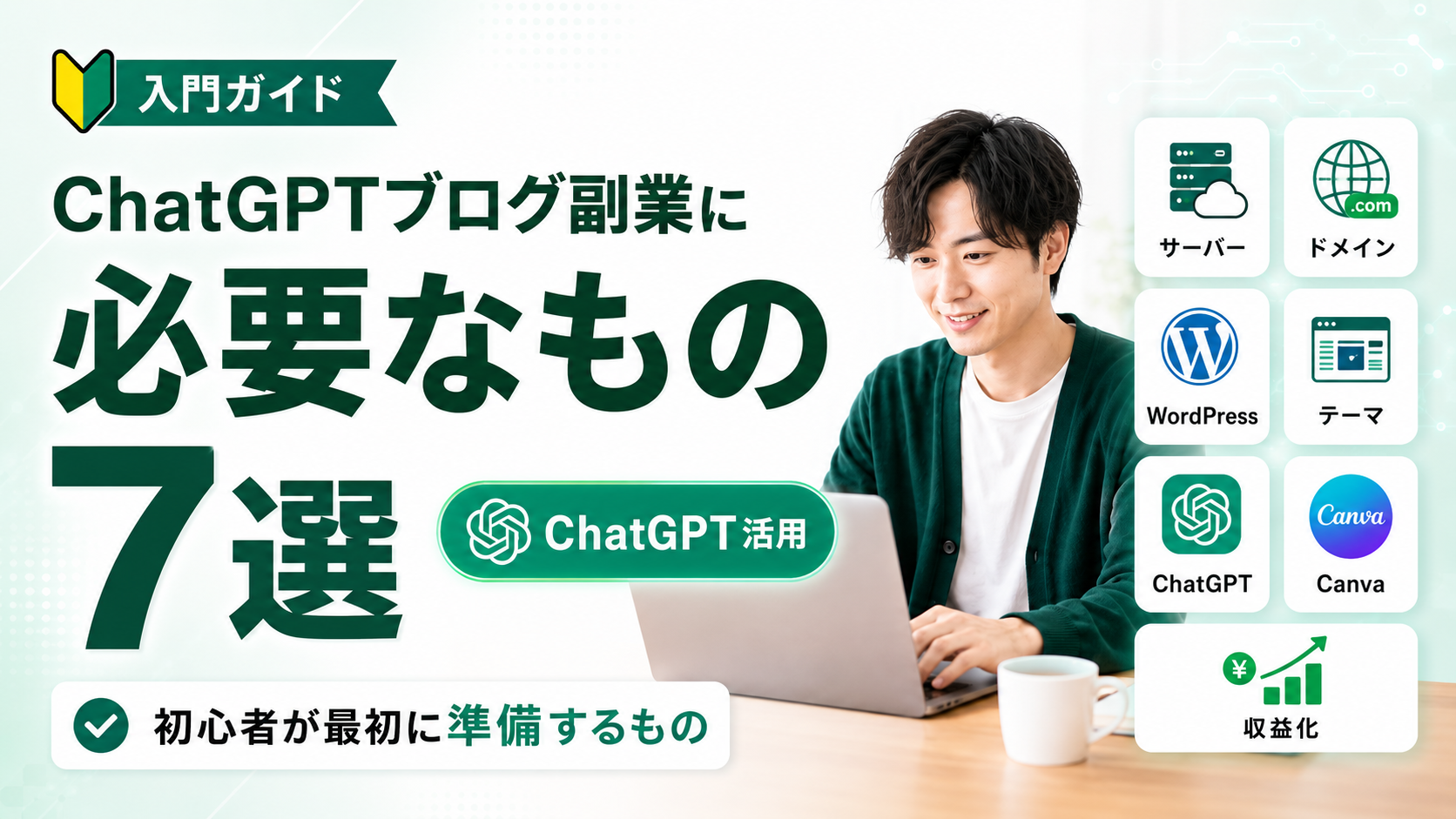
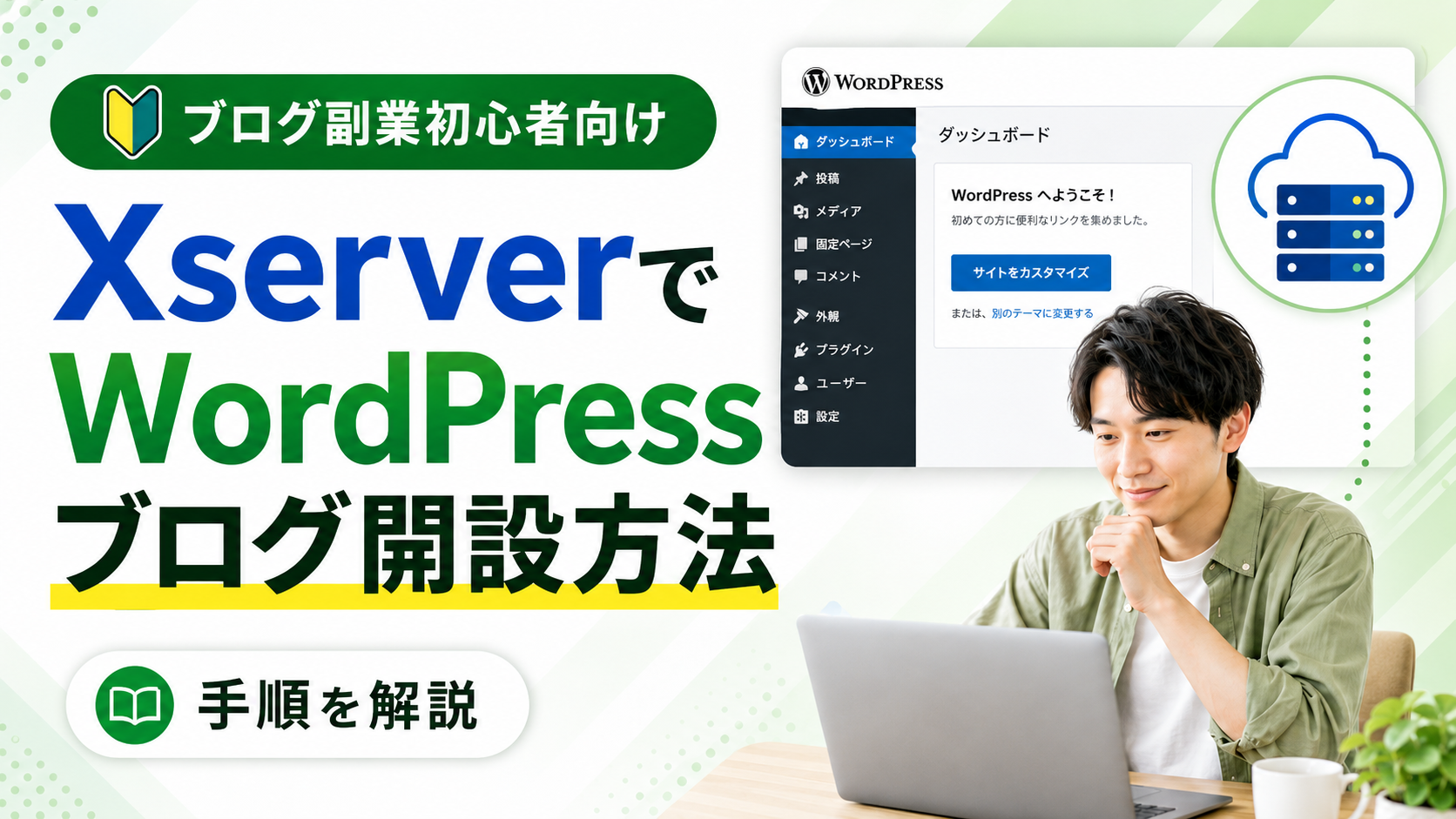
レンタルサーバーの選び方がわかったら、次はブログ副業に必要なものや、WordPressテーマの設定、ブログ副業の始め方も確認しておきましょう。



コメント