当サイトはアフィリエイト広告を利用しています。公式情報の確認日:2026年9月3日。
他社サーバーで運営しているWordPressをエックスサーバーへ移したいものの、「記事が消えないか」「ドメインも取り直すのか」「いつ元のサーバーを解約すればよいか」と不安ではありませんか。
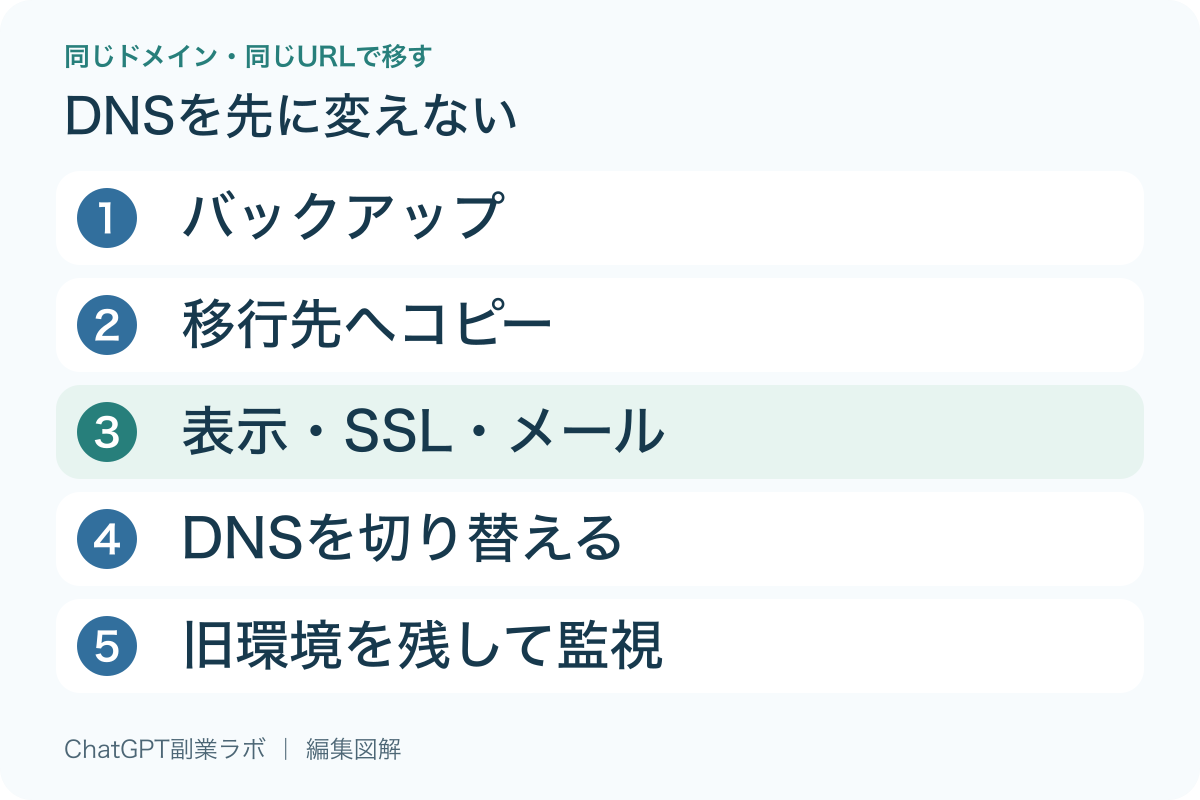
同じドメイン・同じURLを使い続ける移転では、先にデータをコピーし、移行先の表示・SSL・メールを確認してから、アクセスの向き先を切り替えます。最初にネームサーバーを変えたり、元のサーバーを解約したりしないでください。
この記事は、既存WordPressを他社レンタルサーバーからエックスサーバーへ移す人向けです。無料ブログからの引っ越し、WordPress.comからの移行、ドメイン名の変更は対象が異なります。無料ブログの場合は無料ブログからWordPressへ移行する手順をご覧ください。
私はエックスサーバーとCocoonを使っていますが、本記事は実際に他社から移行した体験談ではありません。公式マニュアルをもとに、確認漏れを防ぐ段取り表としてまとめています。EC・会員サイト・予約サイトなど常時データが変わるサイトは、個別の移行計画を用意してください。
エックスサーバーへ移行する前に知っておきたい3つの違い
| 作業 | 変えるもの | 今回の扱い |
|---|---|---|
| サーバー移転 | サイトのデータを置く場所 | 実施する |
| ドメイン移管 | ドメインの管理会社 | 必ずしも必要ない。特典・更新条件を別に確認 |
| ドメイン・URL変更 | 読者や検索エンジンがアクセスする住所 | 原則行わない |
お名前.comなどで取得したドメインでも、管理会社をそのままにして別のサーバーを使える構成があります。先に確認すべきなのは、現在のドメインの管理先とDNS設定を変更できるかです。
この区別がつくと、不要なドメイン取得や移管申請を避けられます。無料ドメイン特典を使っている場合は、サーバーをやめた後の更新費用・更新方法も確認してください。
WordPress簡単移行を使えるか確認する
エックスサーバーには、移行元の情報を入力してWordPressのデータを移す「WordPress簡単移行」があります。ただし、すべての構成に対応しているわけではありません。
- 移行元のWordPressとPHPが、公式の動作要件を満たしているか
- マルチサイト構成ではないか
- データベース容量などが対応範囲内か
- ログイン制限や認証設定が移行を妨げないか
- WordPress以外のファイル・メール・外部サービスを別途移す必要がないか
対応条件とエラー別の確認は、WordPress簡単移行の公式マニュアルで確認してください。対応バージョンは変わるため、本記事の数字だけで判定しないよう、あえて固定していません。
復元方法が分からない/メールの利用先が不明/決済や予約が動いている/独自開発の機能がある。この場合は「簡単」という名称だけで実行せず、サポートや移行を依頼する専門家と、対象範囲・費用・復旧方法を確認してください。
移行費用は「新サーバー代」だけで見積もらない
費用を整理するなら、次の4つに分けます。必要な作業が見えてから申し込むと、短い旧サーバーの残契約期間に追われにくくなります。
| 費用項目 | 確認すること |
|---|---|
| 移行先サーバー | 契約期間分の支払総額、割引条件、更新料金 |
| 旧サーバーとの重複期間 | 検証・切り戻しのために残す期間と更新単位 |
| ドメイン | 同じドメインの更新料。移管する場合は別途条件 |
| 作業を依頼する場合 | メール、SSL、外部機能、移行後対応を含むか |
たとえば移行先の料金だけを比較しても、旧サーバーの更新直後なら重複費用が増えることがあります。一方、重複費用をなくすために旧環境を先に消すと、問題が起きたときに戻せません。重複期間は、移行を確認するための費用として予算に入れましょう。
プラン選びがまだなら、エックスサーバーのスタンダードとプレミアムの比較を先に確認してください。移行するだけで高額プランが必要になるとは限りません。
同じURLのまま移行する8ステップ
1.現状と、戻すための情報を記録する
ドメイン管理会社、現在のネームサーバー、DNSレコード、PHPのバージョン、テーマ・プラグイン、メールの利用先を整理します。パスワードや認証コードは共有メモや公開画面に貼らず、安全な方法で管理してください。
何を変更したかが分からないと、戻す判断もできません。作業日時・変更前・変更後・担当者の4列を用意して、設定変更を記録します。
2.ファイルとデータベースをバックアップする
WordPressのファイル一式とデータベースを保存します。記事をエクスポートしたXMLだけでは、テーマ、画像、独自設定などを含む完全な復元用バックアップとは限りません。取得したファイルが開けるか、保存先はどこか、復元方法が分かるかも確認します。
メールを旧サーバーで使っている場合は、必要なメールデータも別に保存します。具体的な取得方法は旧サービスにより異なります。公式のWordPress手動移転マニュアルにも、準備すべきデータが整理されています。
3.移行先にドメインを設定し、更新を止める時間を決める
エックスサーバー側に、今使っているドメインの設定を追加します。この段階では、インターネット全体の向き先はまだ旧サーバーのままにします。新規ブログ用のクイックスタートで、別のサイトを作る作業と混同しないでください。
コピー開始後に旧サイトへ記事・画像・コメントが増えると、新旧で内容がずれます。ブログの更新停止時間を決め、コピー後の差分がない状態を作ります。止められない受注・予約などがあるサイトは、この段階で専門家への相談が必要です。
4.WordPress簡単移行でコピーする
サーバーパネルの「WordPress簡単移行」から、移行元URLや認証情報など、画面が求める情報を入力します。移行先のドメイン・ディレクトリに誤りがないか確認し、既に別サイトがある領域を上書きしないよう注意してください。
完了表示が出ても、サイト全体の引っ越し完了とは考えません。ここで終わったのは、主にデータのコピーです。メールやDNS、SSL、コピー対象外のデータは引き続き確認します。
5.DNS変更前に移行先の表示を確かめる
エックスサーバー公式は、WordPressなどの動的サイトについて、hostsファイルを使った動作確認方法を案内しています。自分のパソコンだけで、同じドメインを移行先へ向けて確認する考え方です。変更前の内容を保存し、確認後は追加した設定を元に戻します。
単純な動作確認URLではWordPressを正しく確認できない場合があります。詳しい操作は動作確認の公式マニュアルに沿って進めてください。慣れていなければ、無理に端末の設定を変えず相談しましょう。
HTTPSの警告で確認できない場合は、次のSSL設定を先に済ませてから検証へ戻ります。表示テストのために証明書の警告を無視したり、恒久的にHTTPSを外したりする必要はありません。
6.SSLとメールの準備を済ませる
同じURLでも、新しいサーバー側のSSL証明書が必要です。公式には、ネームサーバー切り替え前に、旧環境でのWeb認証やDNS認証を使って無料独自SSLを設定する方法があります。出典:無料独自SSL設定
証明書の警告が出たときは、警告を無視して先へ進めるのではなく、設定を確認します。メールを外部サービスで使う場合はMX・SPF・DKIMなどの必要なレコードを維持できるか、メールを移す場合はアカウントと送受信先を準備できているかを確認してください。
7.アクセスの向き先を切り替える
| 確認項目 | 進める状態 | 止める状態 |
|---|---|---|
| 復元手段 | 新旧の保存データと戻す手順がそろっている | バックアップの場所や復元方法が不明 |
| 表示とSSL | 主要ページを移行先で確認し、証明書も正常 | 表示崩れ・欠損・証明書の警告が残る |
| メールと差分 | 利用先・DNS設定・切替中の受信確認方法が決まっている | メール利用先やコピー後の追加データが不明 |
1つでも「止める状態」があれば、旧サイトを残したまま原因の確認を優先します。この表は編集上のチェック用で、すべてのサイト構成の安全を保証するものではありません。
新環境の確認ができたら、決めた方法でDNSを変更します。ネームサーバーを変更する方法と、既存DNSを維持して必要なレコードを変更する方法は別です。自分の構成に合う方を選び、不明なレコードを一括で消さないでください。
公式のネームサーバー設定案内も確認します。反映の途中は、新旧いずれのサーバーへアクセスするかが環境によって異なることがあります。切り替えボタンを押した直後だけで完了判定しないでください。
8.旧環境を残して監視し、解約の条件を満たす
端末のhosts設定を戻し、通常のアクセスで新サイトを確認します。スマートフォンなど別環境でも確認し、アクセスログ・エラーログ、フォーム、メールの状態を調べます。新環境が正常でも、旧環境のみに届いたデータが残っていないか確認が必要です。
旧サーバーを解約するのは、次のチェックがすべて済み、切り戻しの必要がないと判断してからです。「何日経ったから必ず削除してよい」と日数だけで決めないでください。
移行後チェックリスト|トップページだけでは足りない
- トップ、主要記事、古い記事、カテゴリが同じURLで開く
- 画像・ダウンロード資料・内部リンクが正常
- スマートフォン表示、メニュー、検索が動く
- ログイン、記事の保存、予約投稿など必要な機能が使える
- HTTPSに証明書の警告がなく、httpなどの転送が意図どおり
- フォームのテスト送信が届き、メールの送受信ができる
- canonical、noindex、robots.txt、サイトマップに意図しない変更がない
- 計測タグと広告リンクが残り、不必要な二重設置がない
- 新旧の差分データを確認し、新環境でもバックアップできる
フォームのテストには自分が管理する送信先を使い、架空の注文や予約を本番で不用意に発生させないようにします。外部連携がある場合は、そのサービスの確認方法に従ってください。
エラーが出たときは、設定をまとめて変えない
| 症状 | 最初に確認すること | 避けたい操作 |
|---|---|---|
| 移行処理が失敗する | エラー文、認証情報、対応条件、ログイン制限 | 原因不明のまま連続で再実行 |
| 画像や表示が崩れる | ファイル不足、URL、キャッシュ、テーマ・プラグイン | 全プラグインを根拠なく削除 |
| SSL警告が出る | 移行先の証明書・対象ドメイン・DNS | 警告を無視して完了扱い |
| メールだけ届かない | MXなどのDNS設定、受信先、旧メールボックス | 旧サーバーを先に解約 |
相談時は、発生時刻・対象URL・エラー文・直前の変更・DNS切り替え前後のどちらかを伝えます。公開の質問欄にパスワードや個人情報を貼らないでください。DNSを戻す場合も即座に全員が旧環境へ戻るとは限らず、新旧データの差分確認が必要です。
同じURLなら301リダイレクトやアドレス変更は必要?
URLが一切変わらず、サーバーだけを変える場合は、URL変更のための一括301リダイレクトやSearch Consoleのアドレス変更は通常の移転作業には含めません。Googleも、URLを変えないホスティング変更とURL変更を伴う移転を分けて案内しています。出典:Google「URLを変更しないサイト移転」
ただし、wwwの有無、httpとhttps、パーマリンクが変われば「同じURL」ではありません。移行に合わせてテーマ・URL・本文を一度に変えると問題を切り分けにくいため、まず同じ状態で移転を確認しましょう。移転すれば順位が上がる、順位が全く変わらない、という保証もありません。
まとめ|契約より先に、バックアップと切り替え条件を決める
エックスサーバーへの移行は、「コピーできたか」だけでなく、「新環境で表示・SSL・メールが動くか」「戻す手段があるか」を確認して進めます。元のサーバーは、確認が終わるまで残してください。
現在のサーバー、ドメイン管理先、メール利用先、旧契約の期限を記録しましょう。対応条件を満たし、移行方法が決まったら、移行先の支払総額とサポート条件を比較します。
広告リンクです。申込みだけでは移行は完了しません。現在のドメインを使う場合は、新規サイト作成と混同しないでください。


コメント